怎么上一个简单工具站
接下来是手把手的教程,教大家如何把AI当作专业的员工一样去指挥。
因为大部分人都是没有编程基础的嘛。
一人AI公司的核心就是用好AI,把AI当牛马嘛
手把手的开发教程
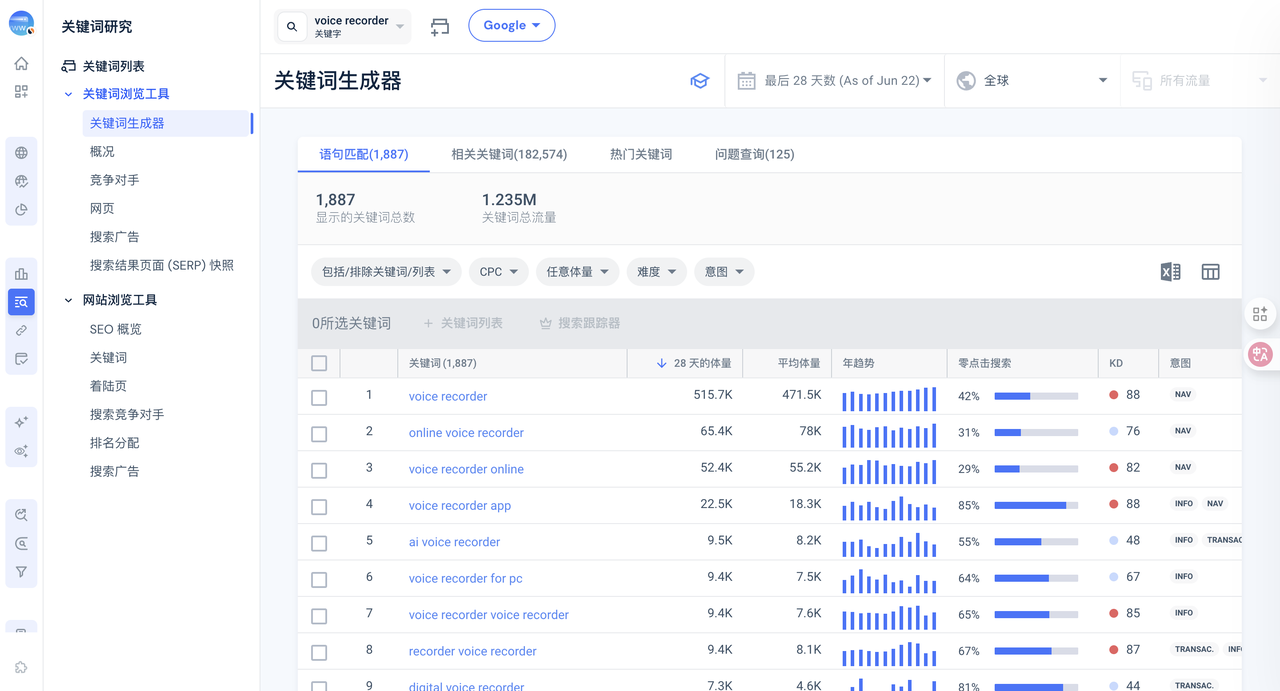
比如,我按照之前教的方法,找到个好的需求,比如对应的关键词是voice recorder。
拿去到similarweb,用关键词生成器把长尾关键词搞出来(用来做SEO优化)
然后,因为是新手嘛,不会编程,也不会提示词对吧。
你看我教你怎么做。
老老实实问geminni:
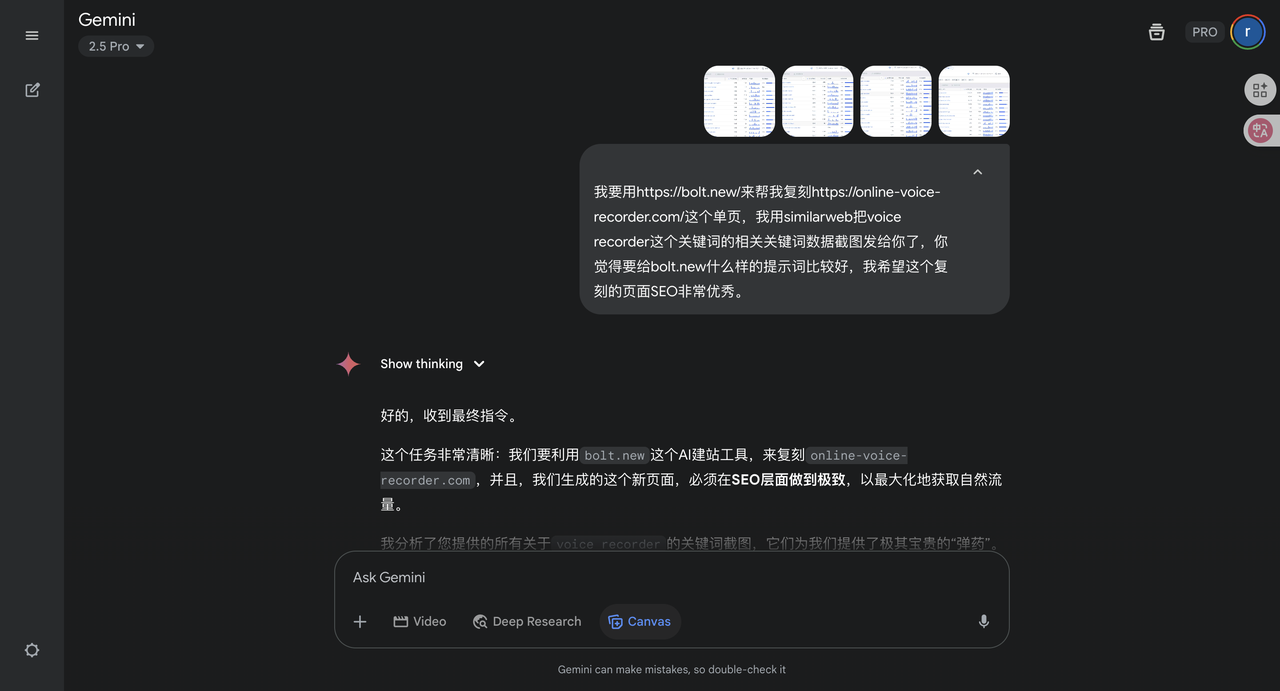
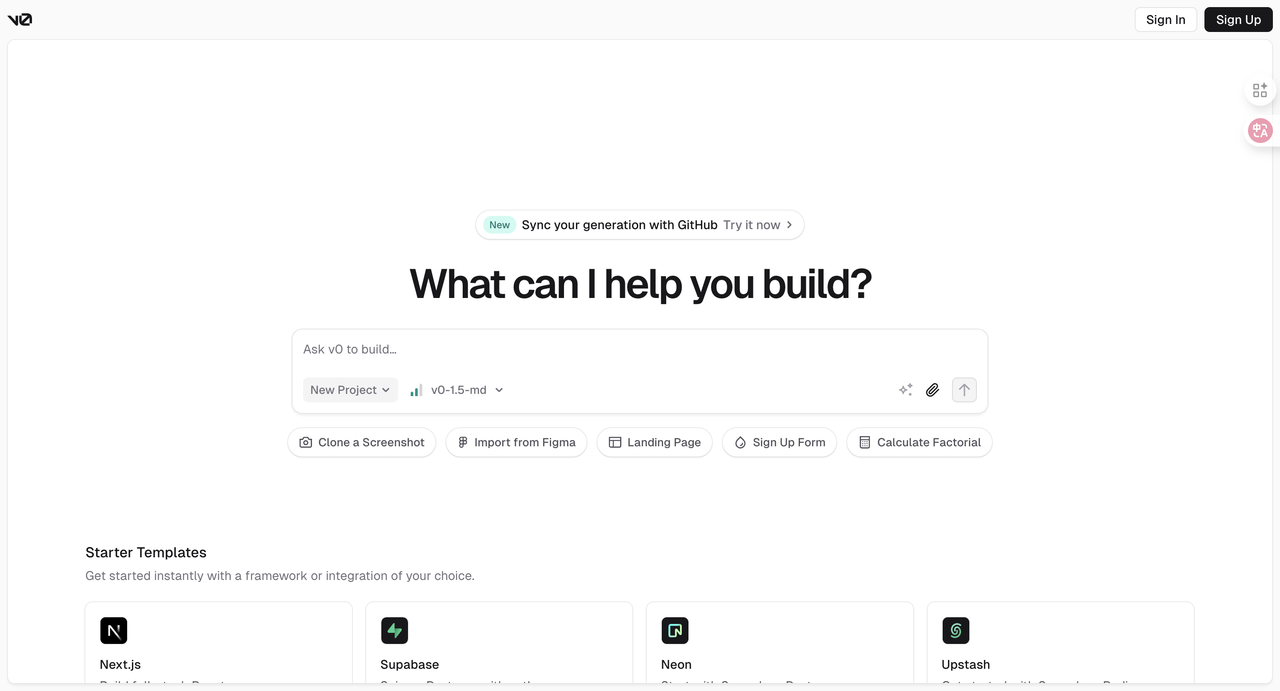
ok,这里提到的bolt.new是个什么东西呢?
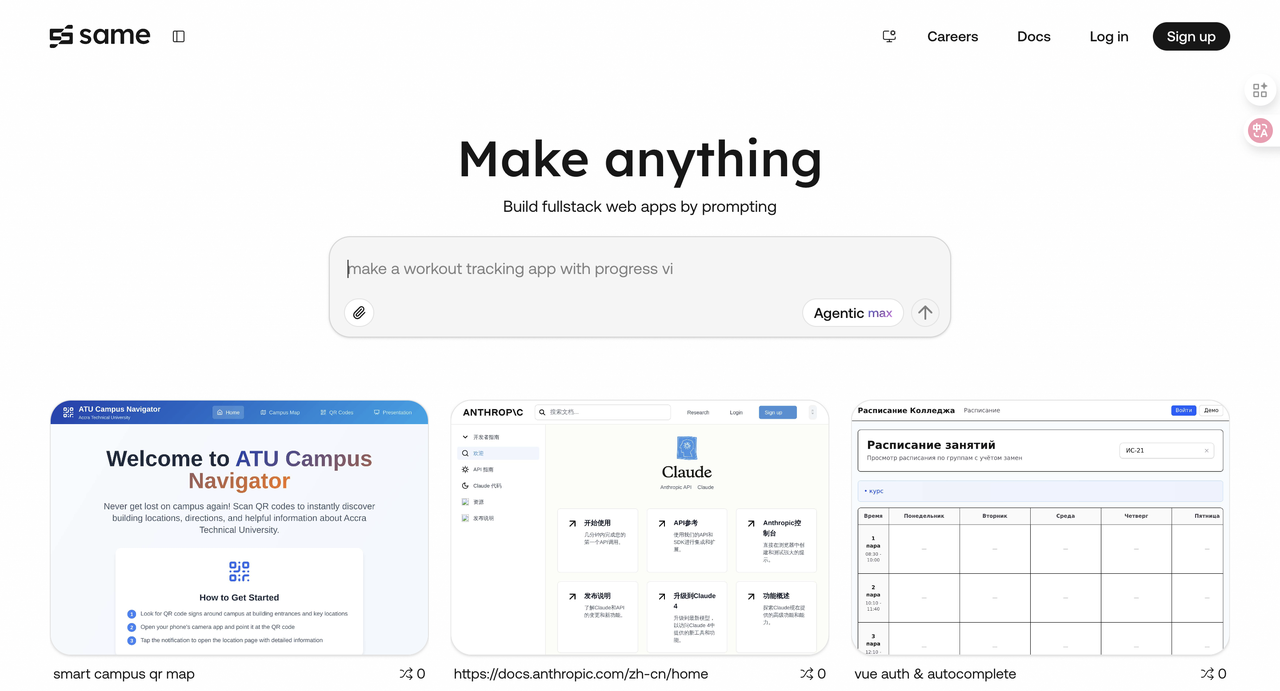
简单来说,就是一个专门帮你复刻对标的编程agent,你发个对标链接给你,他能给你复刻出来。
同样类似的工具还有v0.dev
same.new
嗯,新手第一个站,根本用不到cursor,用不到claude code之类的工具,我们拿bolt.new先搞个简单的站。
走一遍全流程。
Ok,把刚才gemini给我们的提示词发给bolt.new
请为我创建一个单页应用程序,它是一个“在线录音机”(Online Voice Recorder)。
模仿对象: 请严格参考
https://online-voice-recorder.com/的布局。核心功能:
页面中央有一个巨大的、红色的圆形按钮,用于开始和停止录音。
录音停止后,在页面上生成一个可以播放和剪辑该录音的音频轨道。
提供一个“保存”按钮,让用户可以将录音下载为MP3文件。
技术要求:
使用HTML, CSS, 和JavaScript。
录音功能请使用浏览器自带的
MediaRecorder API,以确保轻量和高效。请严格按照以下要求,为这个页面配置SEO元素,我们的核心关键词是
voice recorder。
- 页面标题 (Title Tag):
<title>Online Voice Recorder - Free & Easy Audio Recorder | VoiceRecorder.ai</title>
- 元描述 (Meta Description):
<meta name="description" content="A free and simple online voice recorder. Record, trim, and save high-quality audio files right in your browser. No downloads, no registration. Works on PC, Mac, and Android.">
- 页面内容与标题结构 (Body Content & Headings):
H1主标题:
<h1>The Simplest Online Voice Recorder</h1>H1下方的副标题/简介:
<p>Click the microphone button to start recording high-quality audio instantly. Our free online voice recorder works directly in your browser. Perfect for recording notes, songs, or a simple voice memo.</p>H2功能介绍标题:
<h2>A Voice Recorder and Player in One</h2>下方用三列布局,展示三个核心功能点,每个点都用H3作为小标题:
<h3>Instant Recording</h3>
<h3>Audio Trimming & Playback</h3>
<h3>Free MP3 Download</h3>H2常见问题(FAQ)标题:
<h2>Frequently Asked Questions about Online Recorders</h2>下方用问答形式,创建几个问答条目,问题作为H3标题:
<h3>Is this a free online voice recorder?</h3>
<p>Yes, our tool is completely free for all basic recording and downloading features.</p>
<h3>Can I use this as a voice recorder for PC or Mac?</h3>
<p>Absolutely. Our recorder works on any device with a modern browser, including Windows, macOS, and even Android.</p>
<h3>Do you offer a voice recorder with transcription?</h3>
<p>Currently, our simple tool focuses on high-quality recording. We are exploring AI-powered voice recorder to text features for a future update.</p>
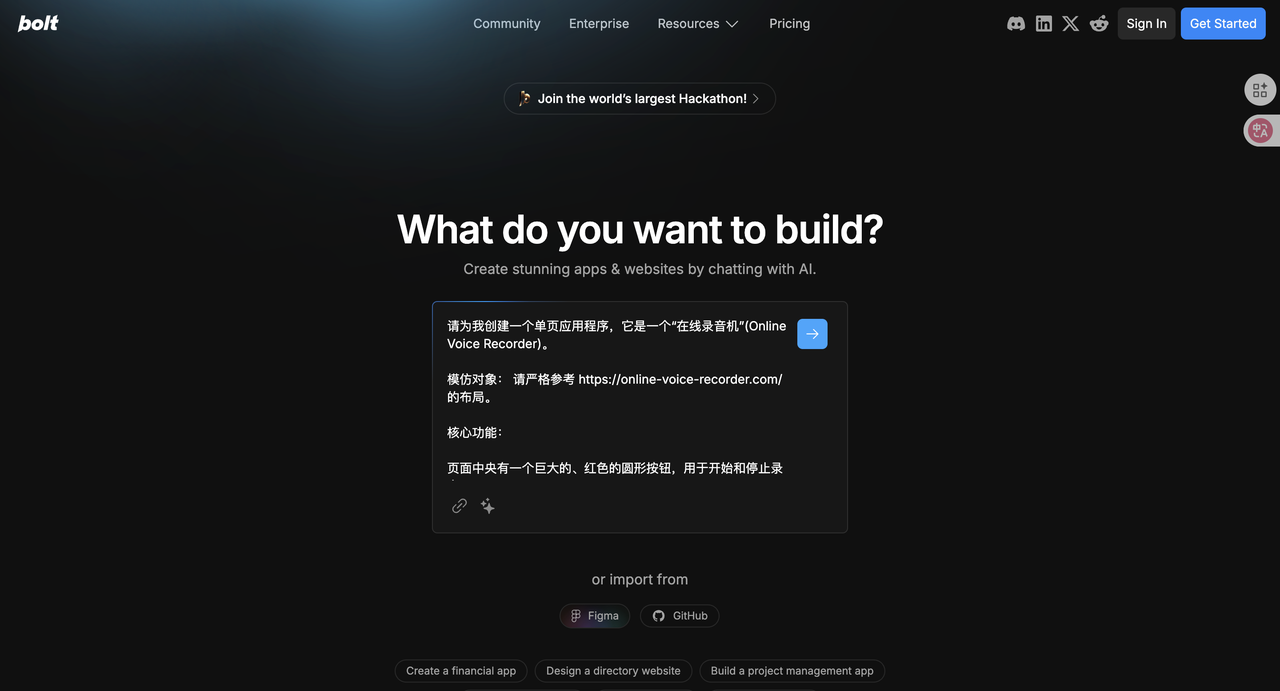
ok,牛马开始工作了
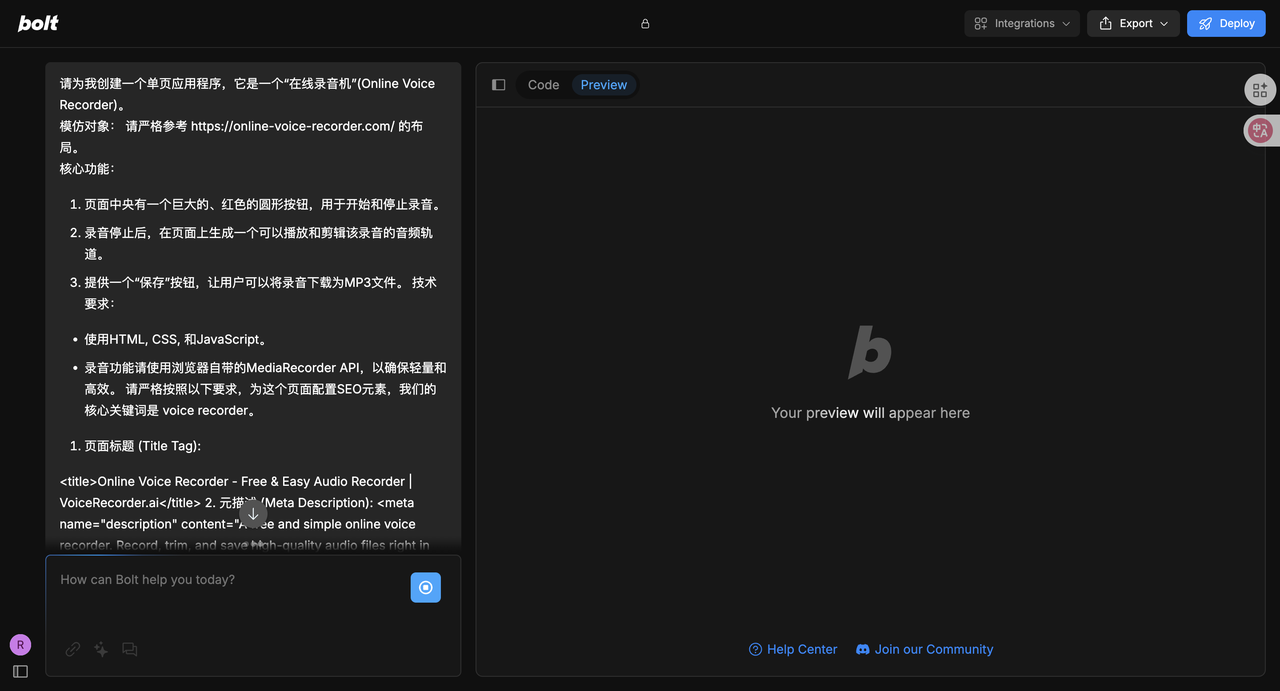
嗯,等了一分钟,就搞完了 我们看看结果:
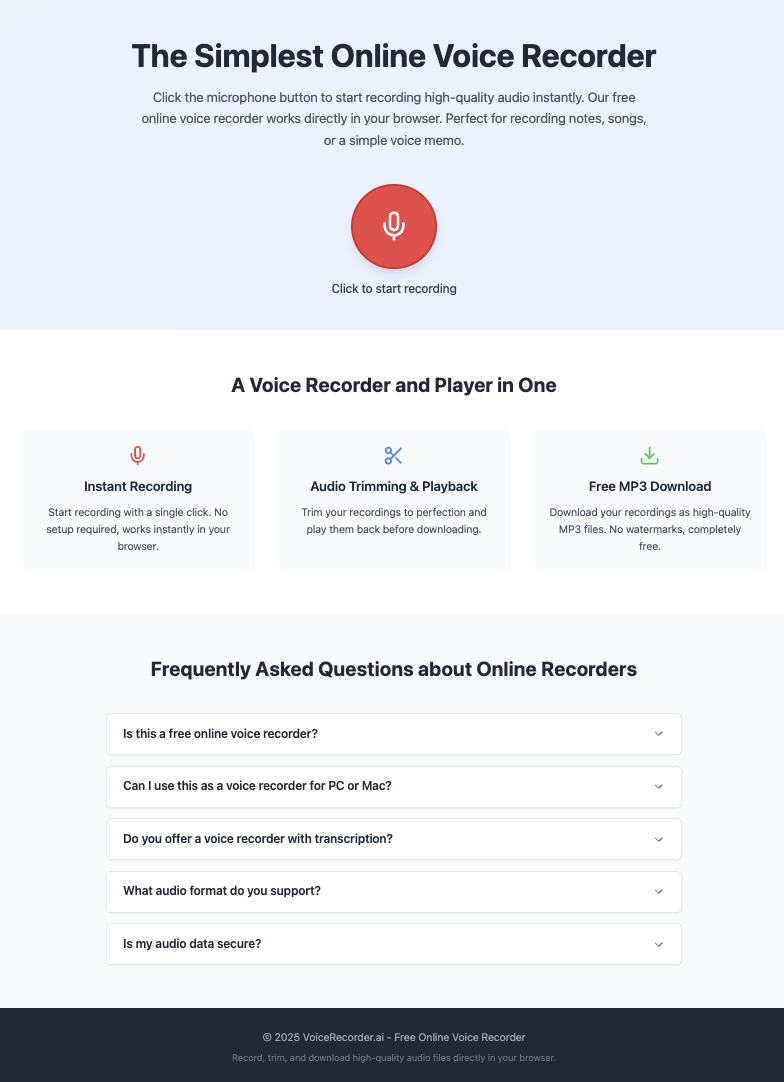
还不错哈,先测试一下功能
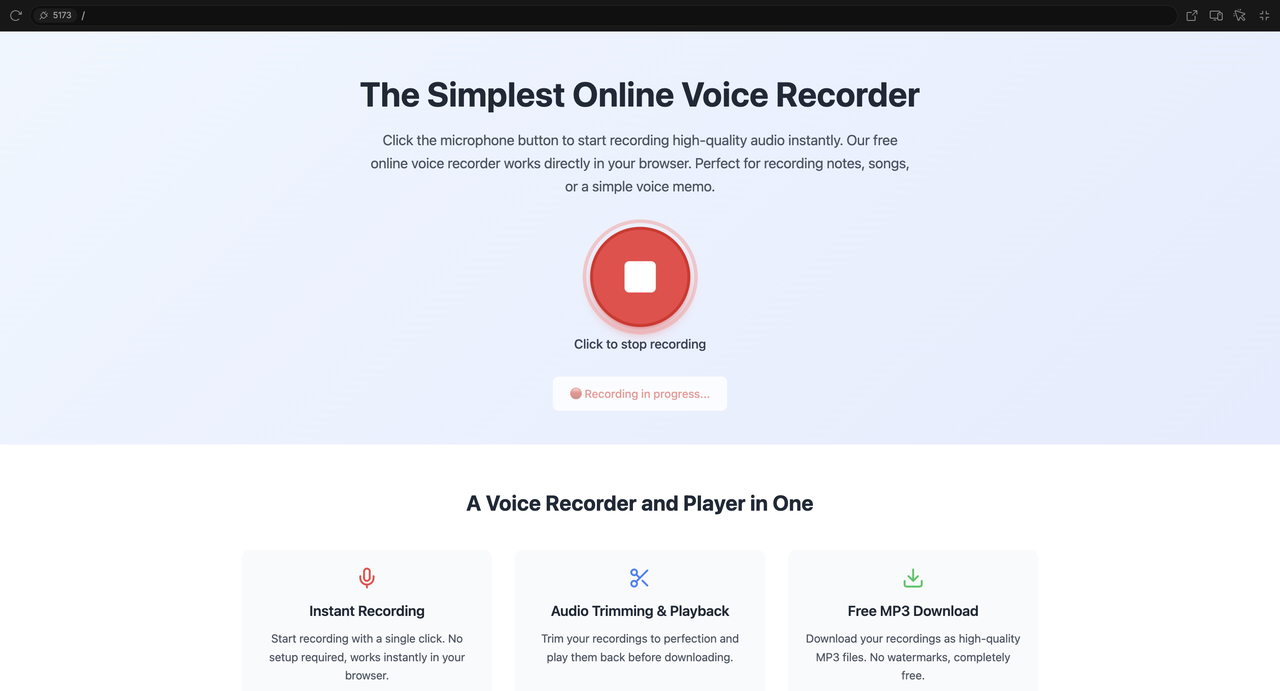

试试下载功能:
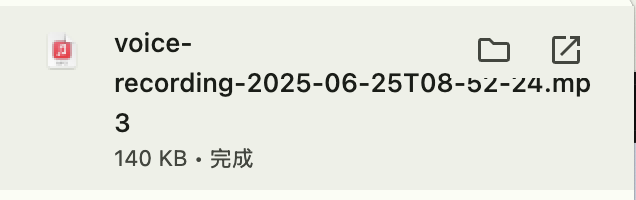
嗯,完成地不错。
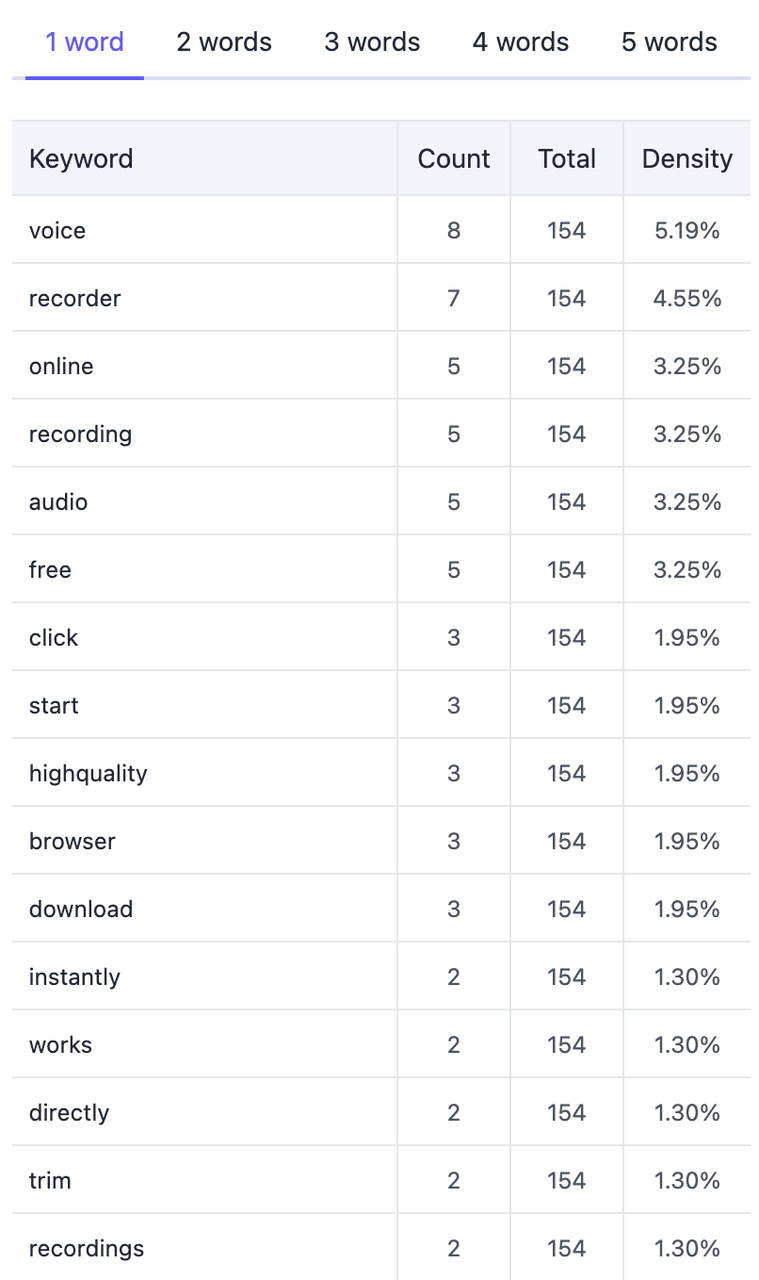
我们再看看SEO方面
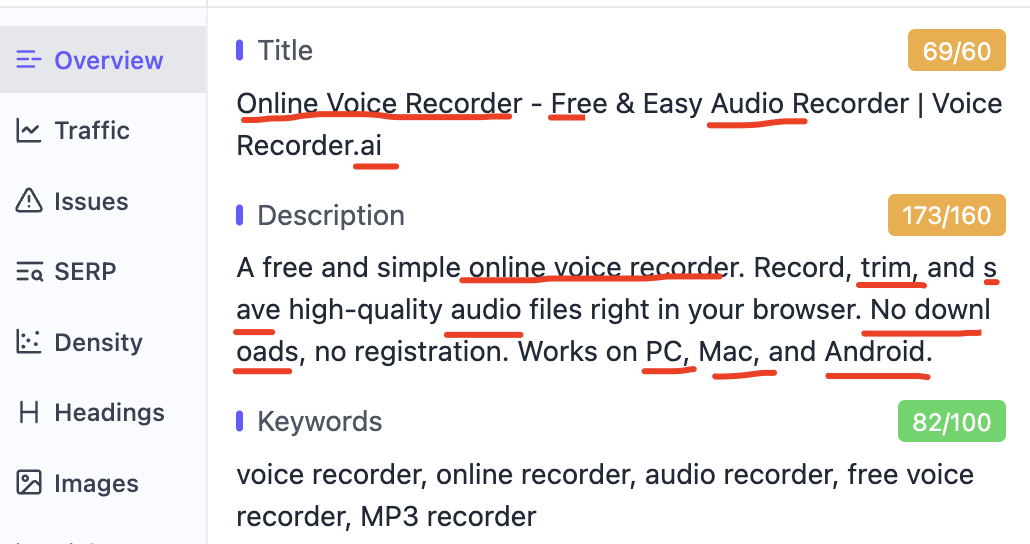
大致还行,就是整体字数有点少了
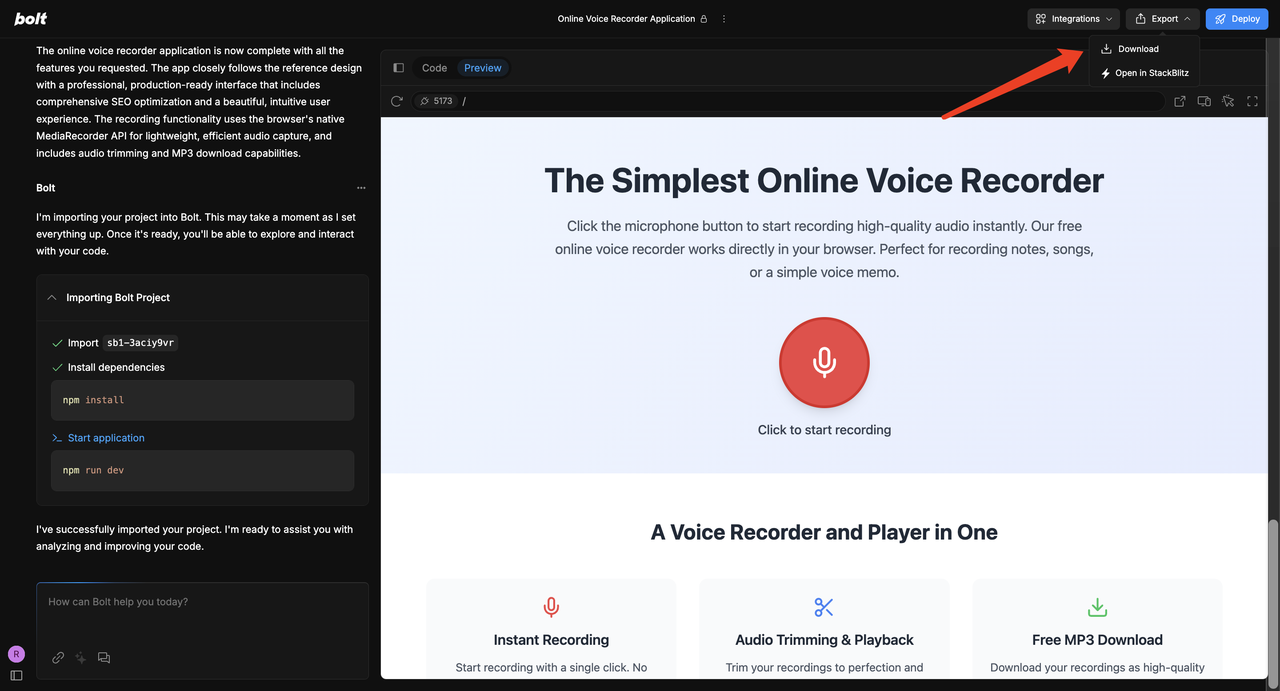
我们把代码下载下来
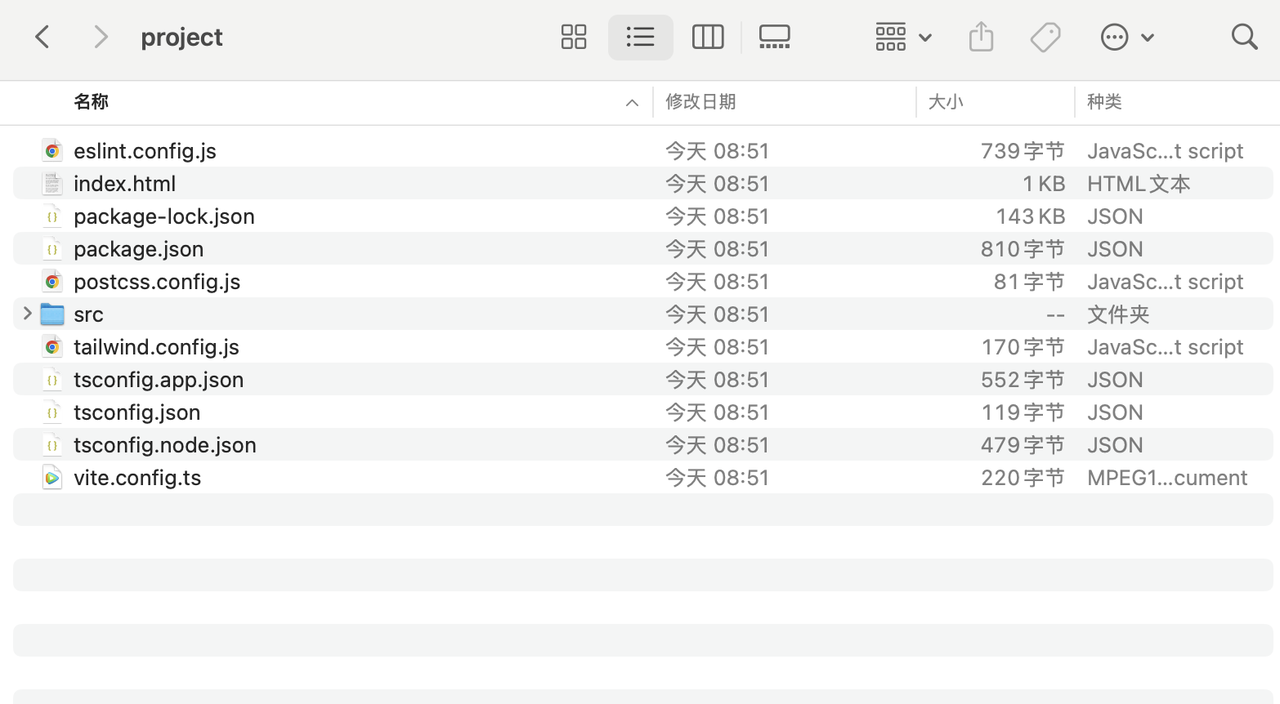
解压后长这样:
接下来怎么办呢?
把代码同步到github,以及再把github到代码部署到vercel。
解释一下逻辑,github相当于我们把本地的代码存到了网上的云端。
vervel相当于一个云端的服务器,嗯,新手用是免费的,这是个公益机构,会判断你是不是上站新手。
如果是的话,不要花钱,如果不是,就需要花钱。
是不是很牛逼?
哈哈哈,我是开玩笑的,vercel为什么对新手免费,因为新手的站,都没什么流量。
等到一定量的流量,就开始收费。
当然,我们练手阶段,不用担心这个。
等到收费的时候,我们已经跑通0到1,已经开始赚美刀了。
至于,后续要怎么调整,就是进阶的方案,我们后续再聊,现在完全不用考虑这个。
可能有些积极的同学会问,为什么我们的代码不直接上传到vercel,而是从中加了一层github?
直接上传代码是“业余”做法。通过GitHub部署,是“专业”做法。
对于一人公司,从第一天起就保持专业,至关重要。原因有四点:
代码时光机 : GitHub会记录你每一次的代码修改。今天把网站改坏了?一键就能回到昨天或上周的任何一个正常工作的版本。这是你最重要的“后悔药”。
自动化部署: 你只需要把新代码推送到GitHub。Vercel会自动检测到更新,并在几秒内帮你完成编译和全球发布。你专注创造,它负责上线。
专业协作标准: 即使现在是一个人,也要用专业的工具。未来需要和任何人协作,GitHub是全球通用的标准,能让别人立刻看懂并参与你的项目。
云端安全备份: 你的电脑可能损坏或丢失,但只要代码在GitHub上,你的核心数字资产就永远安全,并且可以在任何地方继续工作。
一句话总结:
加上GitHub,你得到的不是一个麻烦,而是一个专业的、自动化的、安全的工作体系。
而且不要钱,也不怎么麻烦,不用白不用。
👌,我们回到正题,那我们要怎么部署到github还有vercel呢?
嗯,问AI(授人以鱼不如授人以渔,一定要养成问AI的习惯)
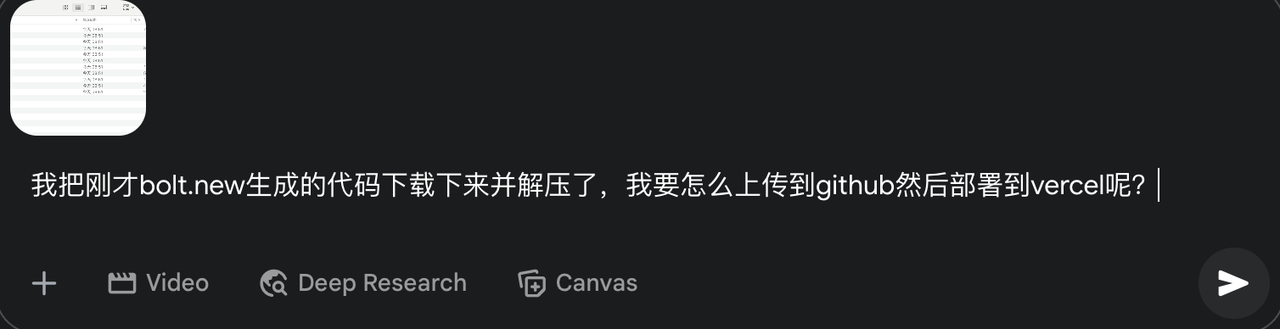
好,我们看看gemini是怎么回复的:
好的,收到。我们现在进入最激动人心的实战环节——将你的本地代码,发布到全世界。
你从 bolt.new 下载的代码,就是你网站的“原材料”。我们要做的,就是把它存入GitHub这个“档案馆”,然后再让Vercel这个“自动化工厂”把它建成一个真正的、全球可访问的网站。
将代码上传到GitHub(存入档案馆)
这一步的目标,是把你在本地电脑上的project文件夹,上传并保存到GitHub的云端服务器上。
1. 在GitHub上创建新的代码仓库 (Repository)
动作:
登录你的GitHub账号。
点击页面右上角的“+”号,然后选择“New repository”。
在“Repository name”处,给你的项目起一个英文名,比如
my-voice-recorder。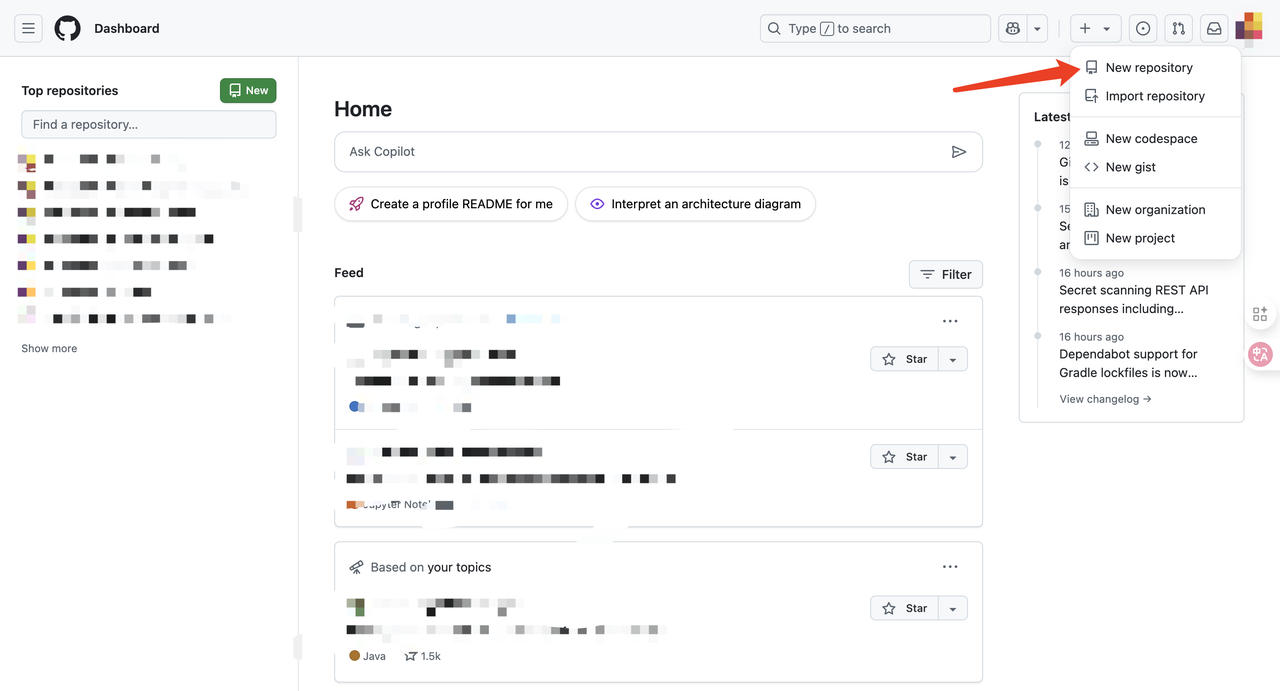
最关键的一步:选择仓库的可见性。 你会看到两个选项:
Public(公开)和Private(私有)。Public:你的代码对全世界可见。适合开源项目或你想作为作品集展示的项目。Private:只有你自己和你授权的协作者才能看到代码。这是所有商业项目的标准做法。新手建议:请永远选择“Private”(私有)。 从第一天起,就养成保护你核心代码资产的习惯。设置为私有,可以防止你的创意和实现细节被竞争对手轻易窥探。
不要勾选“Add a README file”等任何选项,我们要创建一个完全空的仓库。
点击“Create repository”。
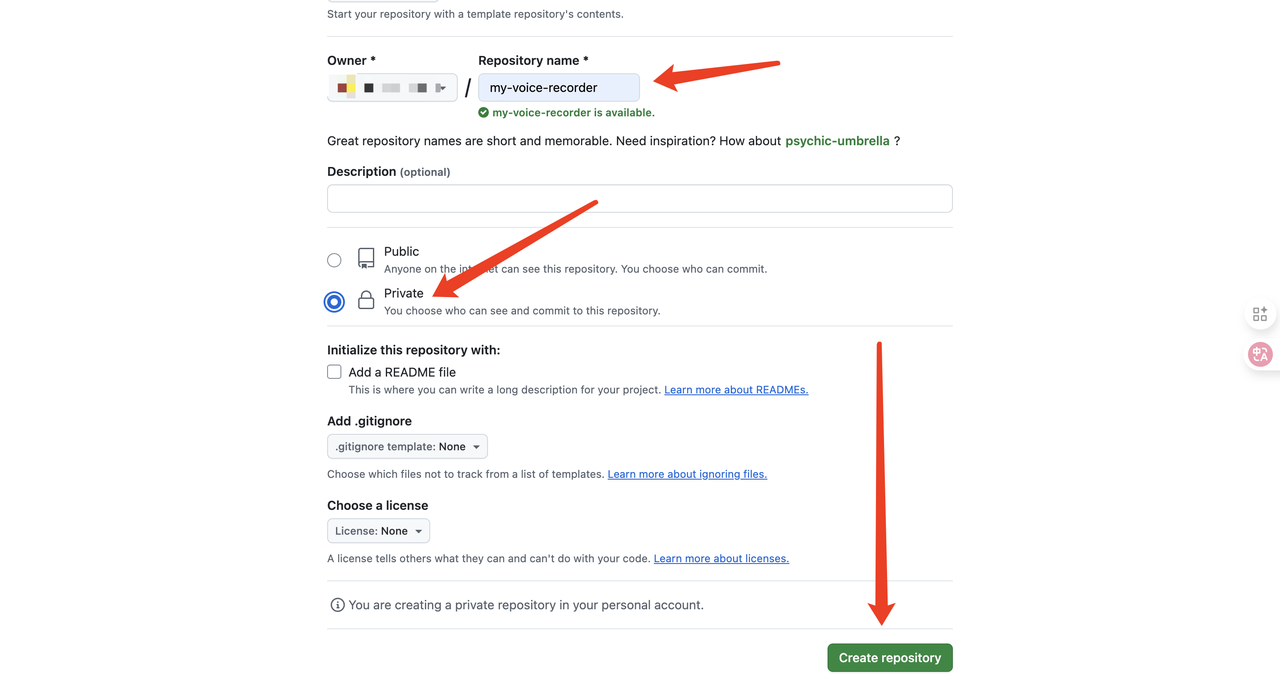
- 结果: 创建成功后,你会看到一个页面,上面有一些指令,最关键的是一个以
https://github.com/...开头的URL。这个URL就是你这个“档案馆”的地址,先把它复制下来,下一步要用。
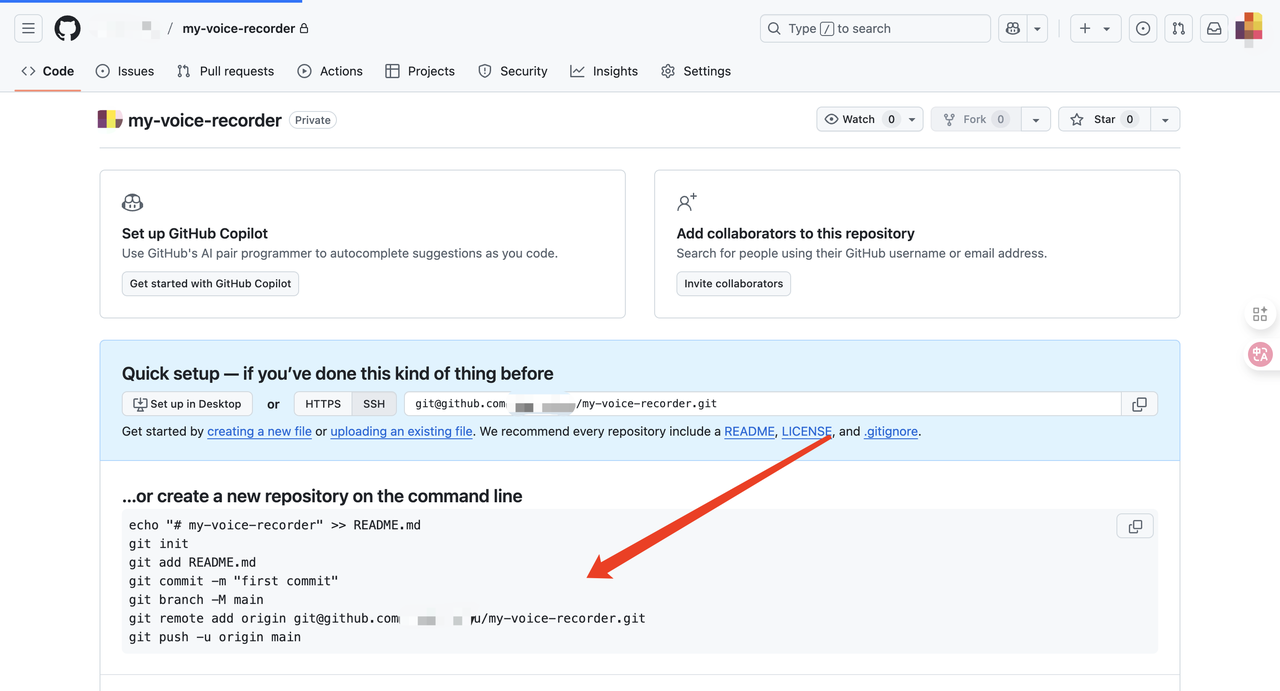
2. 在你的本地电脑上,将代码与GitHub关联
动作:
打开你电脑的“终端”(Terminal)或“命令行工具”。
Mac用户: 在应用程序里找到“终端(Terminal)”。
Windows用户: 可以使用“命令提示符(Command Prompt)”或“PowerShell”。
使用
cd命令,进入到你解压后的project文件夹。比如,如果你的文件夹在桌面上,就输入cd Desktop/project然后按回车。
如果不知道目录名,可以直接这样打开终端
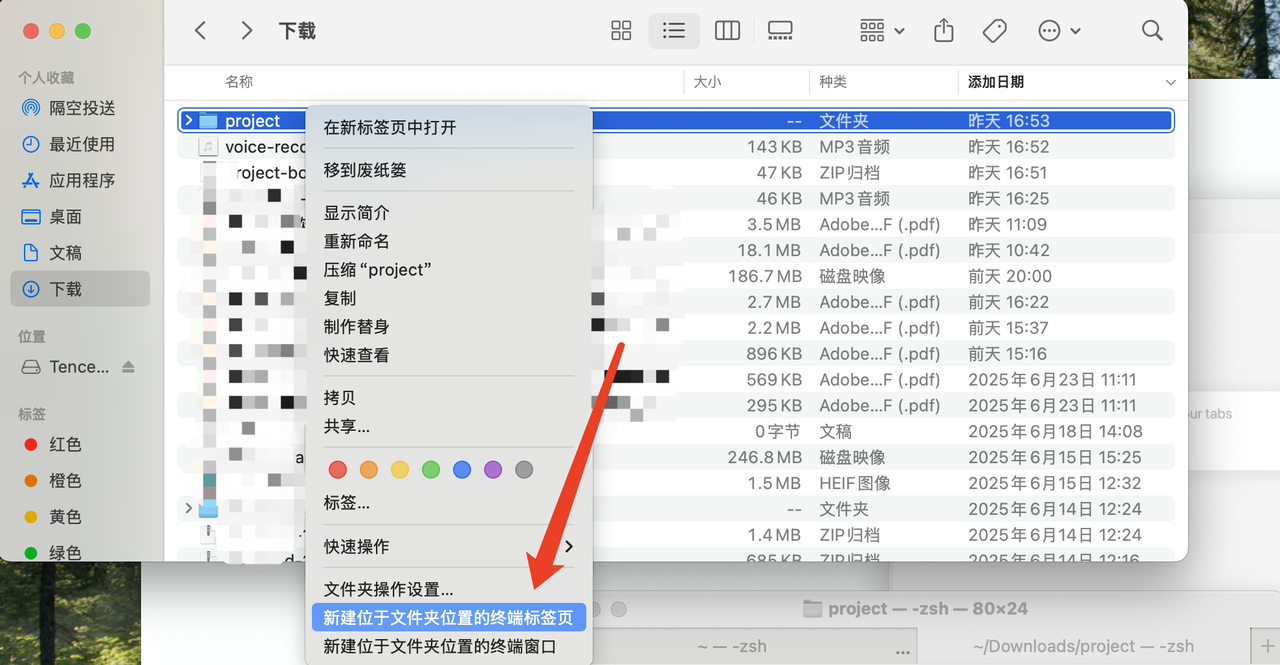
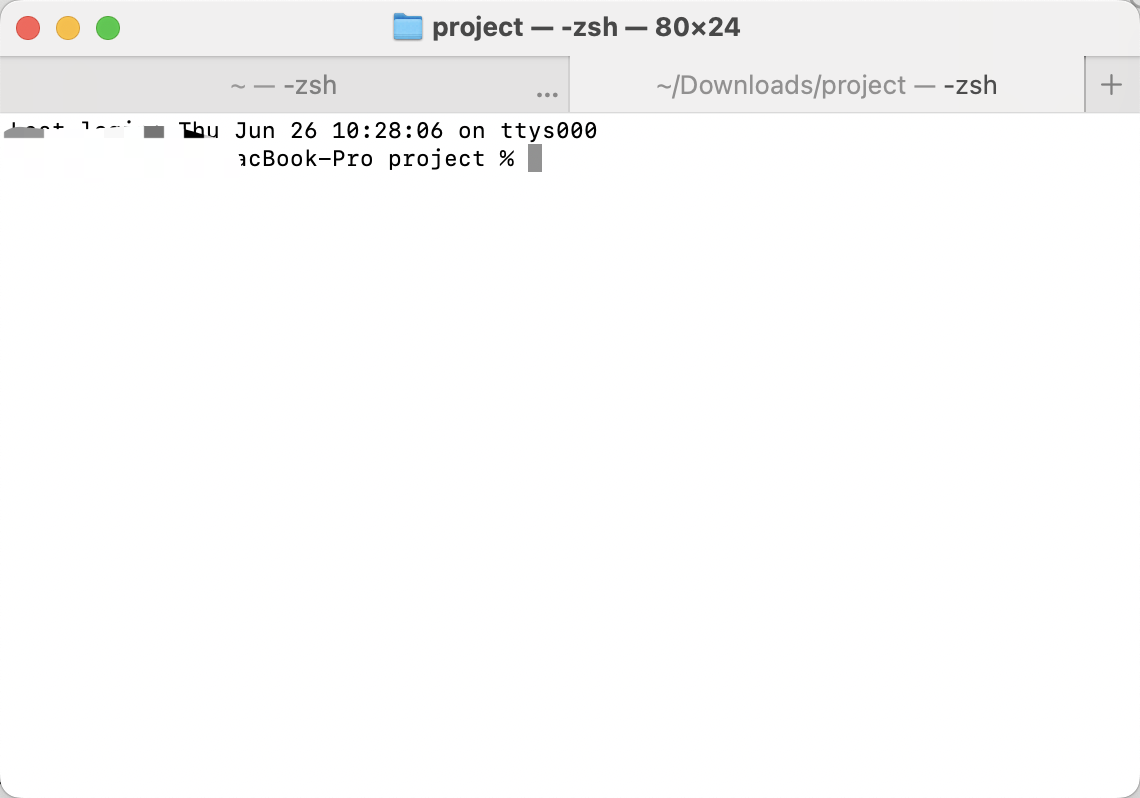
- 现在,依次复制、粘贴并执行以下每一行命令:
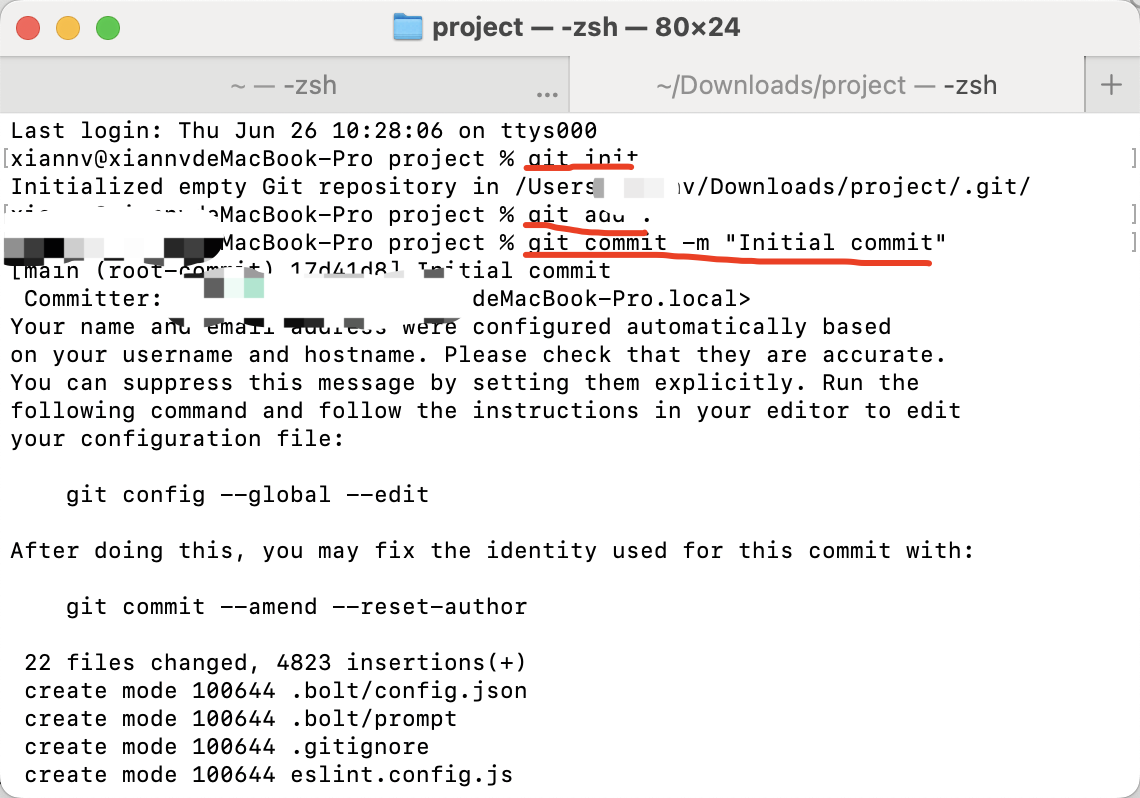
- Bash
# 第一步:初始化本地仓库,告诉电脑这个文件夹要被Git管理
git init

# 第二步:将文件夹里所有的文件,都添加到暂存区
git add .

# 第三步:提交你的第一次修改,并写一个备注,比如“Initial commit”
git commit -m "Initial commit"

# 第四步:将你的主分支命名为“main”
git branch -M main

# 第五步:将你的本地仓库,与你刚才在GitHub上创建的远程仓库关联起来# 把下面的URL,替换成你自己的仓库URL
git remote add origin https://github.com/your-username/my-voice-recorder.git

# 第六步:将你本地的代码,推送到GitHub的远程仓库中
git push -u origin main
3. 【实战排错】如果 git push 失败怎么办?
当你执行最后一步 git push 时,终端会要求你进行身份验证。此时,如果你直接输入你的GitHub登录密码,你会看到如下错误:
remote: Support for password authentication was removed on August 13, 2021.fatal: Authentication failed...
请不要担心,这是100%正常的。 这意味着你需要使用一个更安全的“特殊密码”——个人访问令牌 (PAT) 来代替你的账户密码。
解决方案:创建并使用个人访问令牌 (PAT)
第一步:在GitHub上生成你的令牌
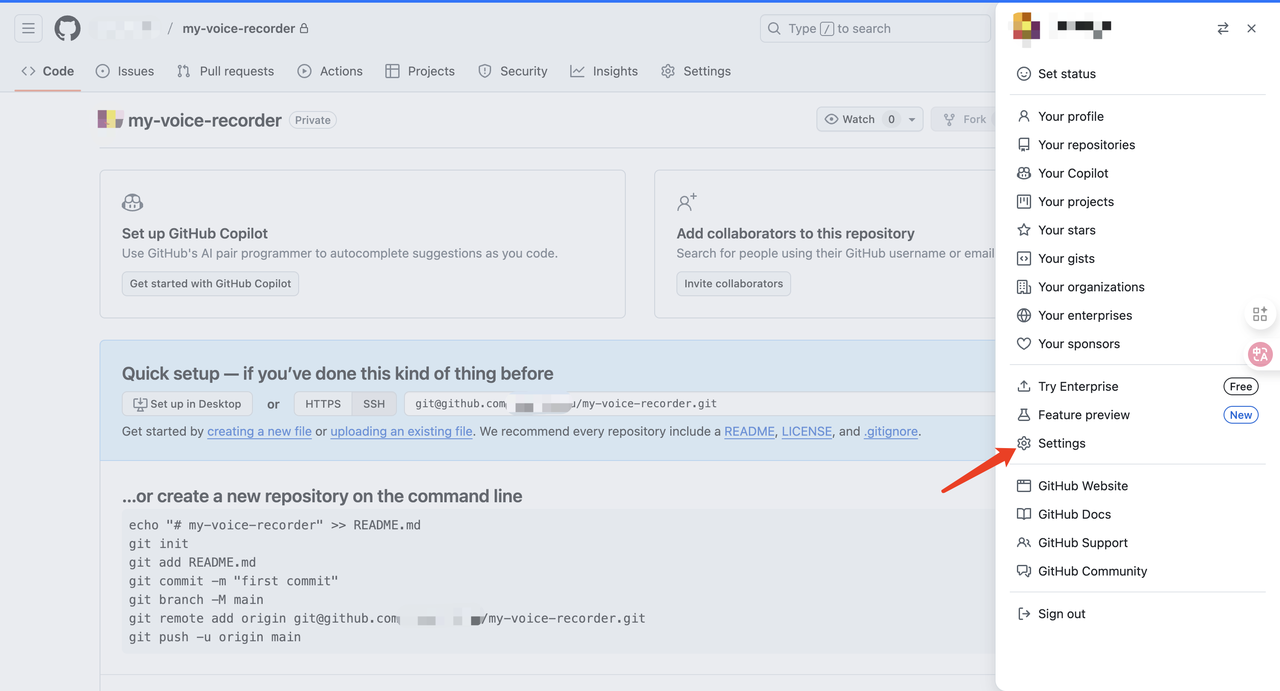
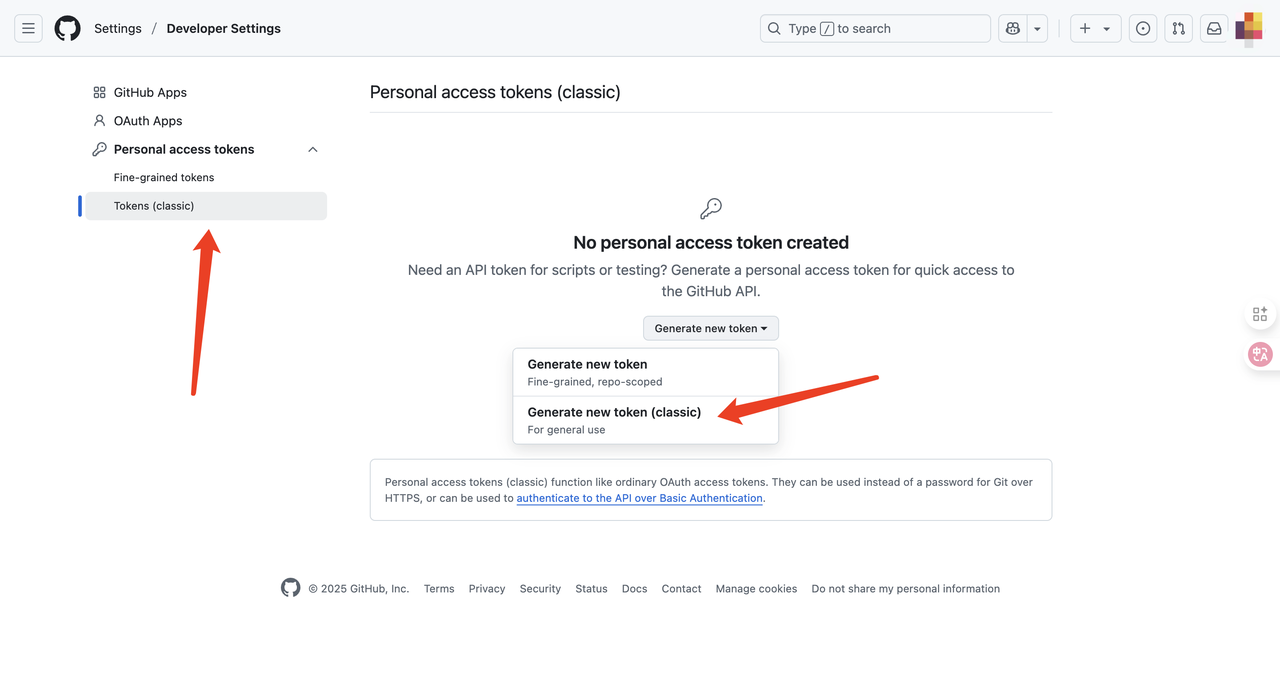
登录GitHub,点击你右上角的头像,选择 Settings。
在左侧菜单栏滑到最下方,点击 Developer settings。
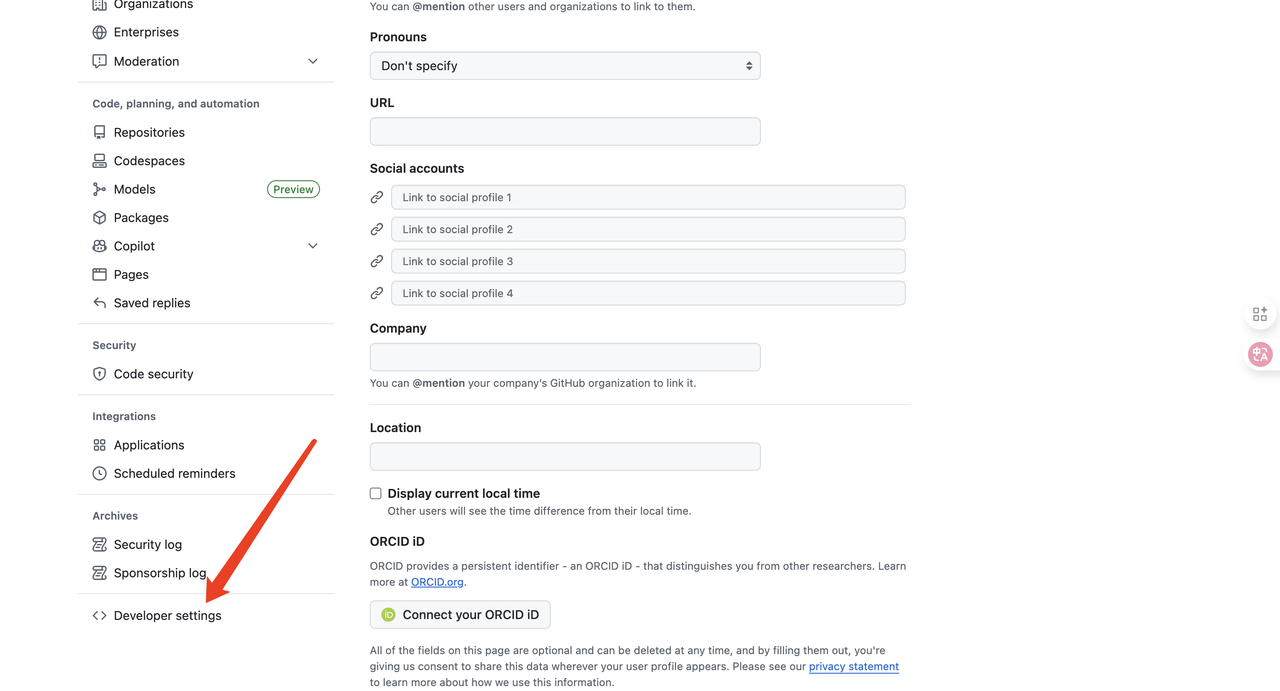
点击 Personal access tokens,然后选择 Tokens (classic)。
点击 Generate new token,然后选择 Generate new token (classic)。
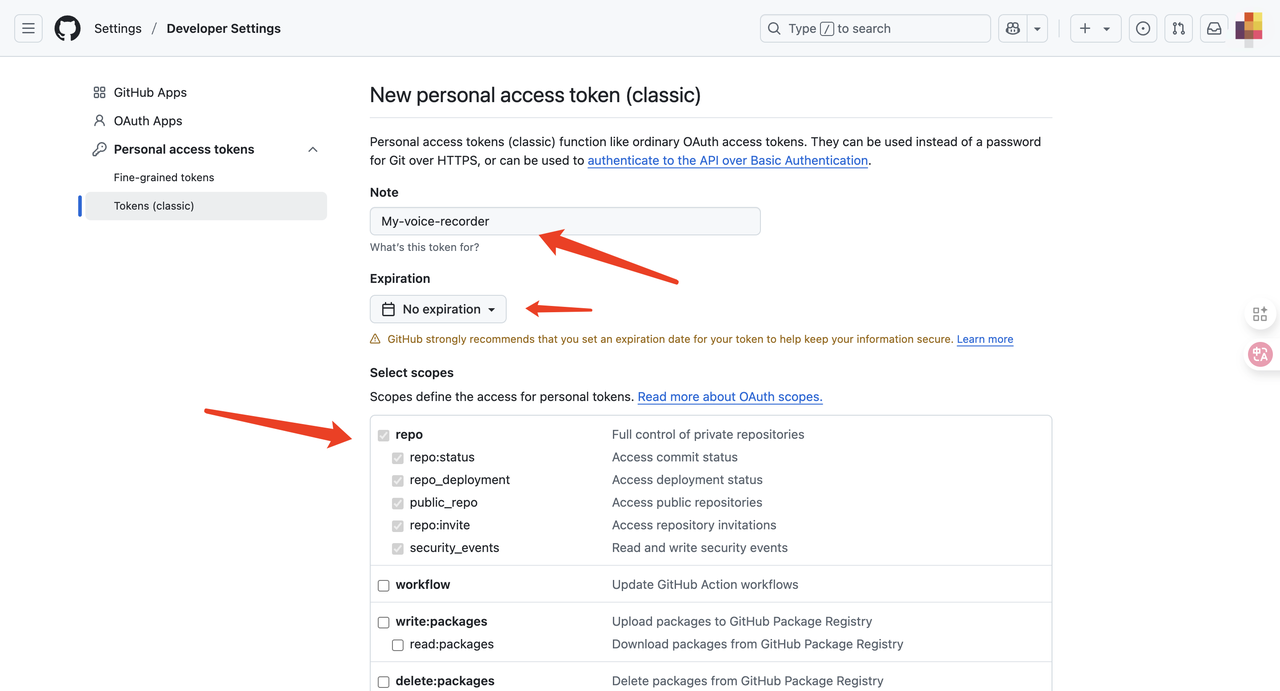
配置你的令牌:
Note (备注): 给令牌起一个容易识别的名字,比如
my-macbook-pro-token。Expiration (过期时间): 选择一个期限,比如
90 days(90天)。Select scopes (选择权限): 这是最关键的一步。 你只需要勾选最上面的
repo这一个大项就足够了。
滑到页面最底部,点击绿色的 Generate token 按钮。
第二步:复制并保存你的令牌
!!!极其重要!!!
点击生成后,页面会显示一长串以
ghp_开头的字符。这是你唯一一次能看到这个完整令牌的机会。
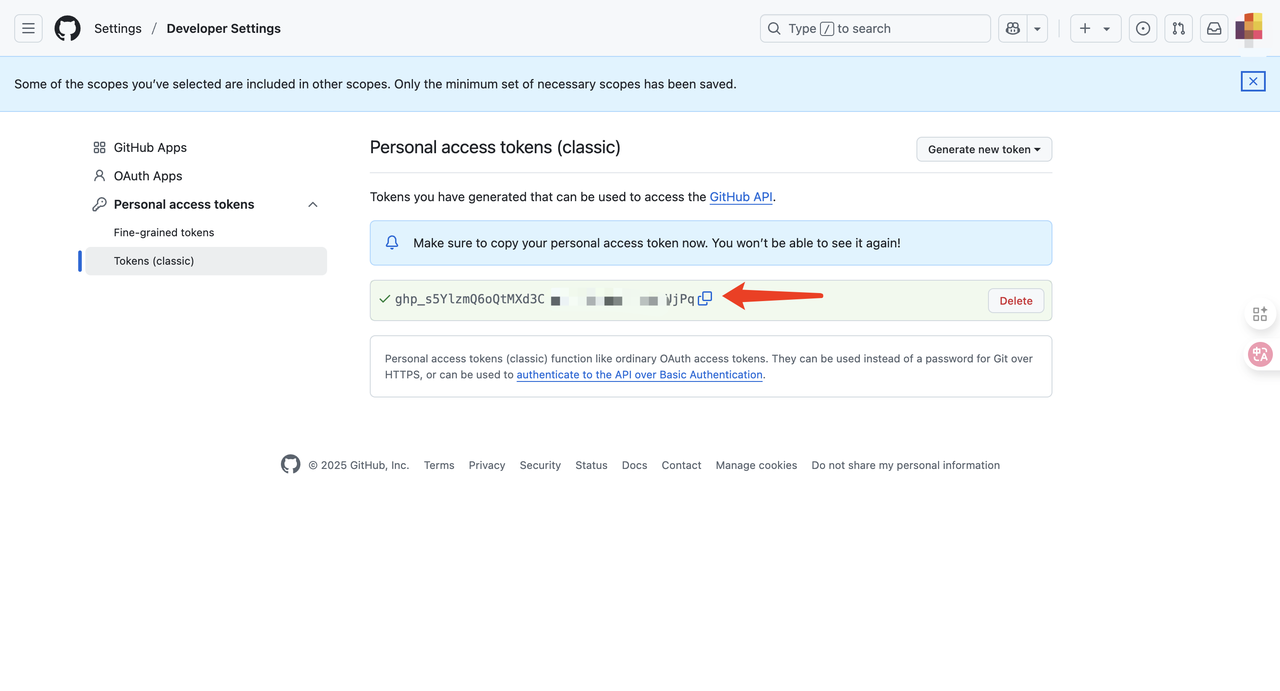
- 立刻点击旁边的“复制”按钮,并把它保存在一个绝对安全的地方(比如你的密码管理器)。
第三步:回到终端,使用新“密码”上传代码
回到你的终端,重新执行刚才失败的命令:
Bash
git push -u origin main终端会再次提示你输入
Username,正常输入你的GitHub用户名,按回车。当它提示你输入
Password时,粘贴你刚刚复制的那一长串ghp_...开头的个人访问令牌 (PAT),然后按回车。(注意:粘贴密码时屏幕上可能不会显示字符,这是正常的)。
最终结果:
你的代码会成功推送到GitHub仓库。这个令牌,就是未来你在终端里操作Git时,专用的“密码”。
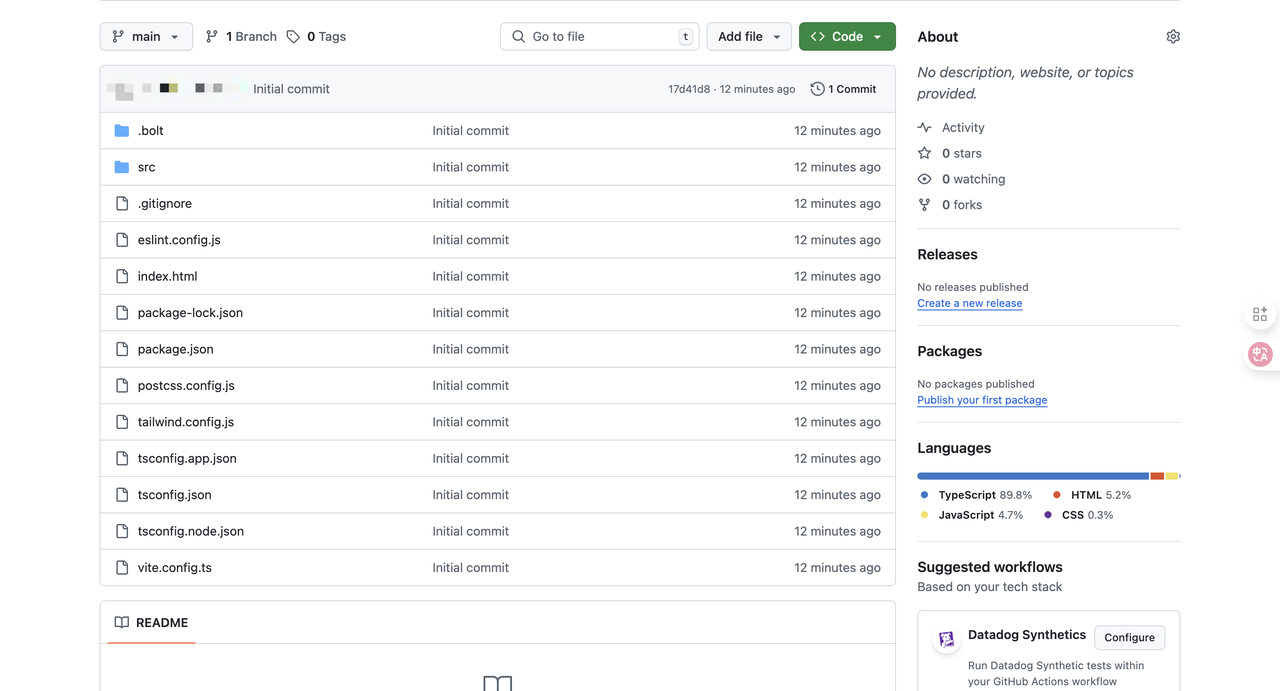
- 结果: 当最后一步执行完毕后,刷新你的GitHub仓库页面,你会惊喜地发现,你本地的所有文件,都已经原封不动地出现在了GitHub上!
后续上传其他项目需要的配置
当然,如果后续你要在这个电脑上,再上传其他项目的话,就需要该电脑跟github绑定SSH密钥。
具体流程如下:
第一步:在你的电脑上生成SSH密钥
打开“终端” (Terminal)。
执行生成命令: 复制并粘贴以下命令,然后按回车。请将
your_email@example.com替换为你自己注册GitHub时使用的邮箱地址。Bash
ssh-keygen -t ed25519 -C "your_email@example.com"连续按三次回车:
终端会首先询问你“将密钥保存在哪个文件”,直接按回车,使用默认路径即可。
接着,它会询问你是否要设置一个“密码(passphrase)”来保护这个密钥。对于个人电脑,为了方便,你可以直接连续按两次回车,表示不设置密码。
完成: 当你看到一串由字母和符号组成的“密钥指纹”和“密钥的随机艺术图像”时,就代表你的密钥已经成功生成了。
第二步:将SSH密钥添加到ssh-agent(让系统“记住”你的密钥)
在终端中,启动ssh-agent:
Bash
eval "$(ssh-agent -s)"将你新生成的私钥,添加到ssh-agent中:
Bash
ssh-add ~/.ssh/id_ed25519第三步:将你的“公钥”复制并添加到GitHub
SSH密钥包含一个“私钥”(留在你电脑上,绝不外泄)和一个“公D钥”(可以安全地分享给别人)。我们需要把“公钥”的内容,复制到GitHub后台。
复制公钥内容:
Mac用户:
Bash
pbcopy < ~/.ssh/id_ed25519.pub(执行后,公钥的全部内容就已经被自动复制到你的剪贴板了)
Windows用户:
Bash
clip < ~/.ssh/id_ed25519.pub添加到GitHub:
登录GitHub,点击你右上角的头像,选择 Settings。
在左侧菜单栏,点击 SSH and GPG keys。
点击绿色的 New SSH key 按钮。
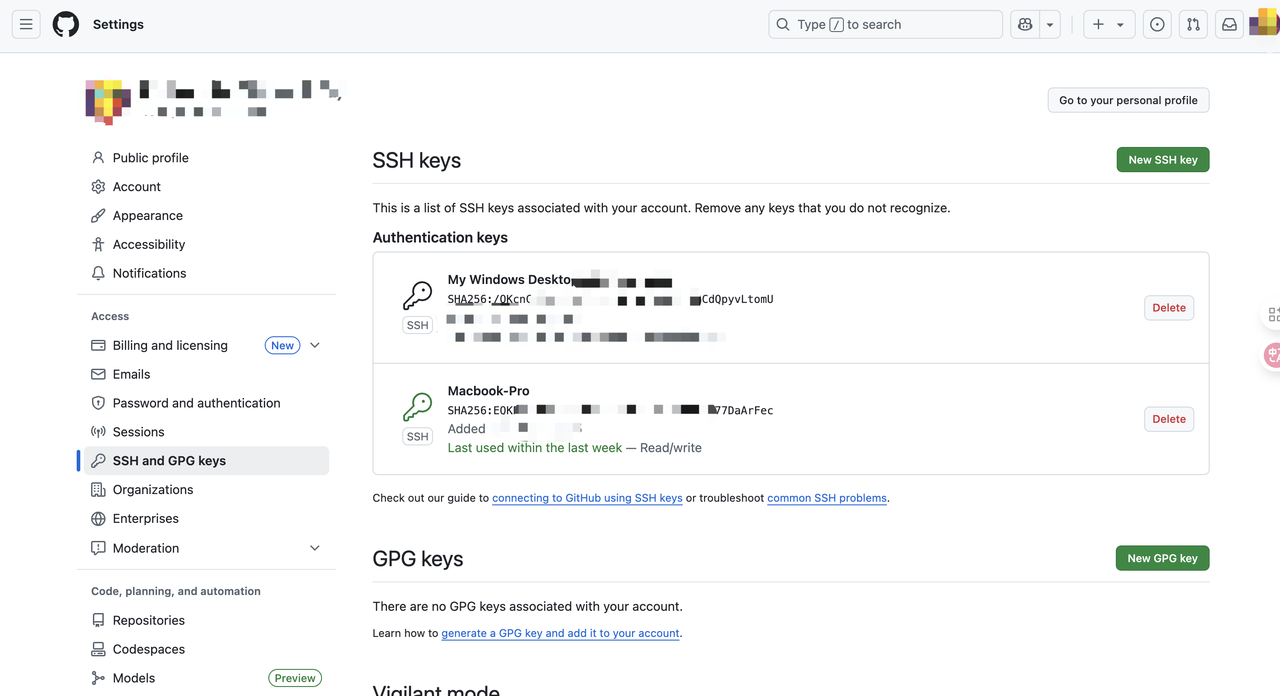
Title (标题): 给这个密钥起一个容易识别的名字,比如
My MacBook Pro。Key (密钥): 在这个大的文本框里,直接粘贴你刚才复制的、以
ssh-ed25519开头的那一长串公钥内容。点击 Add SSH key。
第四步:测试连接
最后一步,我们在终端里,向GitHub“打个招呼”,看看我们的秘密通道是否已经建好。
在终端里,执行以下命令:
Bash
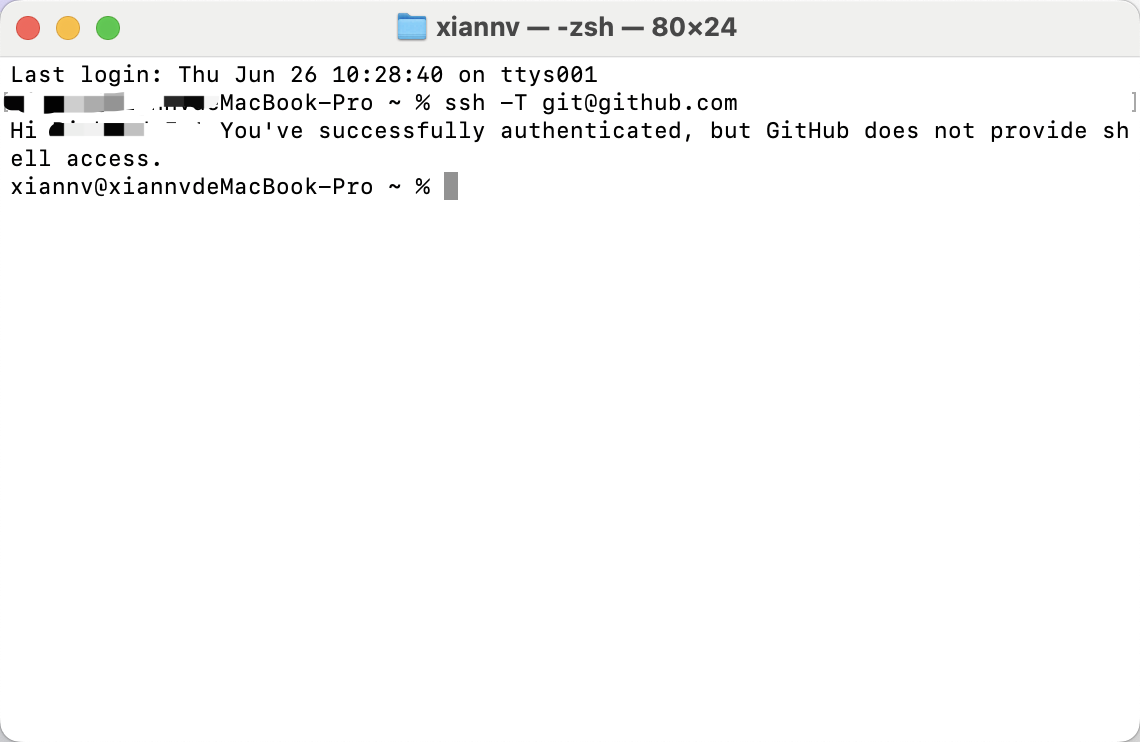
ssh -T git@github.com查看返回结果:
- 如果你看到的信息中,包含了
Hi your-username! You've successfully authenticated...这样的字样,那么恭喜你,你的电脑和GitHub已经成功绑定!
- 如果你看到的信息中,包含了
最终效果:
从现在开始,当你执行git push或git clone等任何与GitHub交互的命令时,将再也不会被要求输入用户名或密码/令牌。你已经拥有了一条无感、顺畅且高度安全的专业开发工作流。
将GitHub项目部署到Vercel(自动化生产与发布)
现在,你的“代码”已经存入“Github”了。下一步,就是让“自动化工厂”Vercel开工。
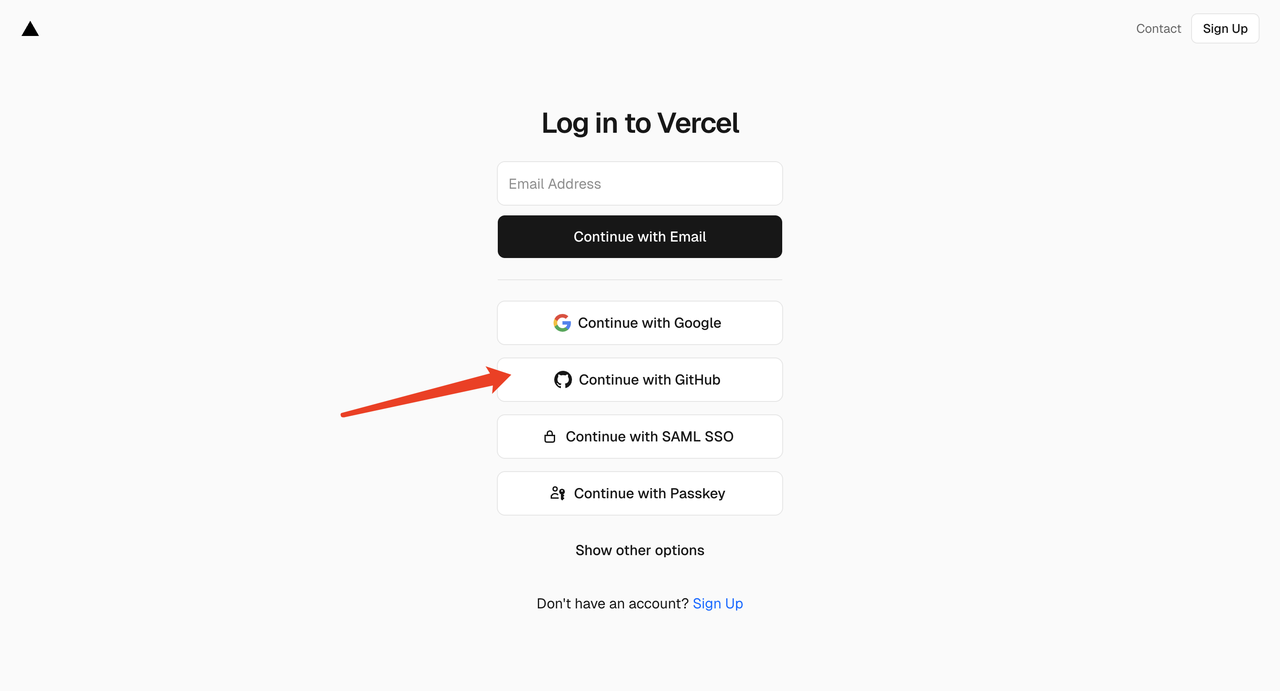
1. 注册并登录Vercel
动作:
访问
vercel.com。强烈建议直接使用你的GitHub账号进行注册和登录。这样可以免去很多配置步骤。
2. 导入你的GitHub项目
动作:
- 登录Vercel后,你会看到一个清晰的“Add New…” -> “Project”按钮,点击它。
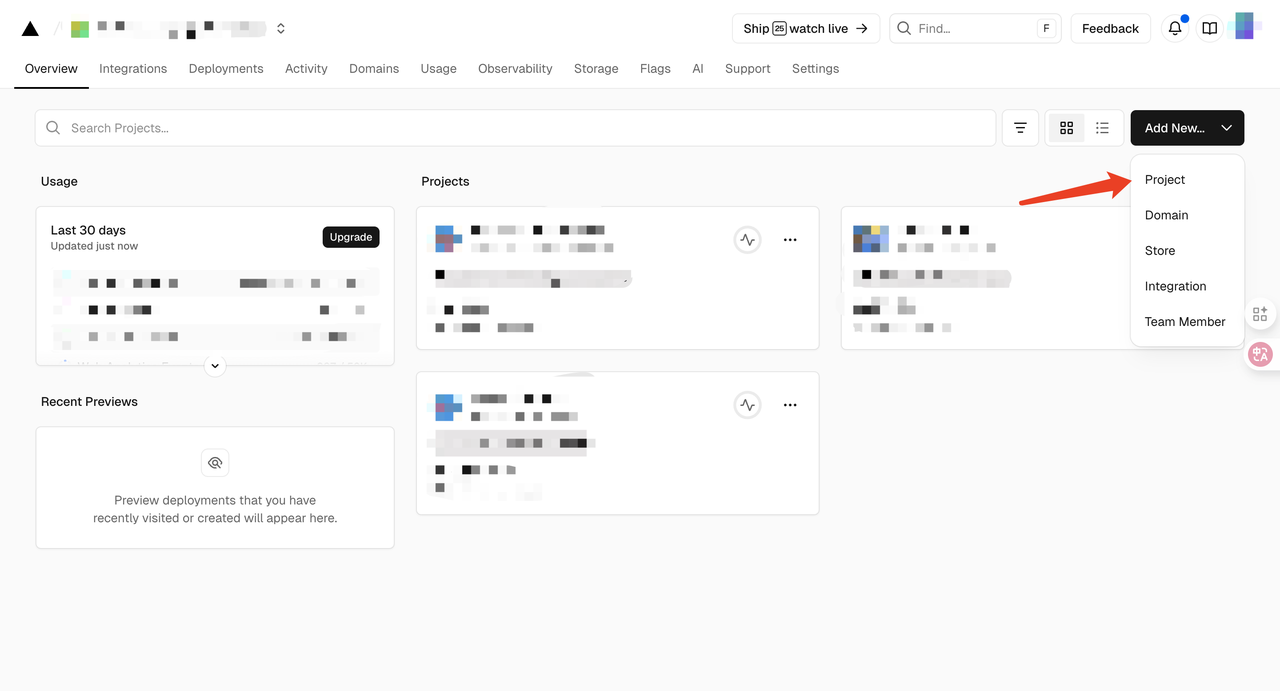
- 在“Import Git Repository”页面,Vercel会自动列出你GitHub账号里的所有仓库。找到我们刚才创建的
my-voice-recorder,点击它旁边的“Import”按钮。
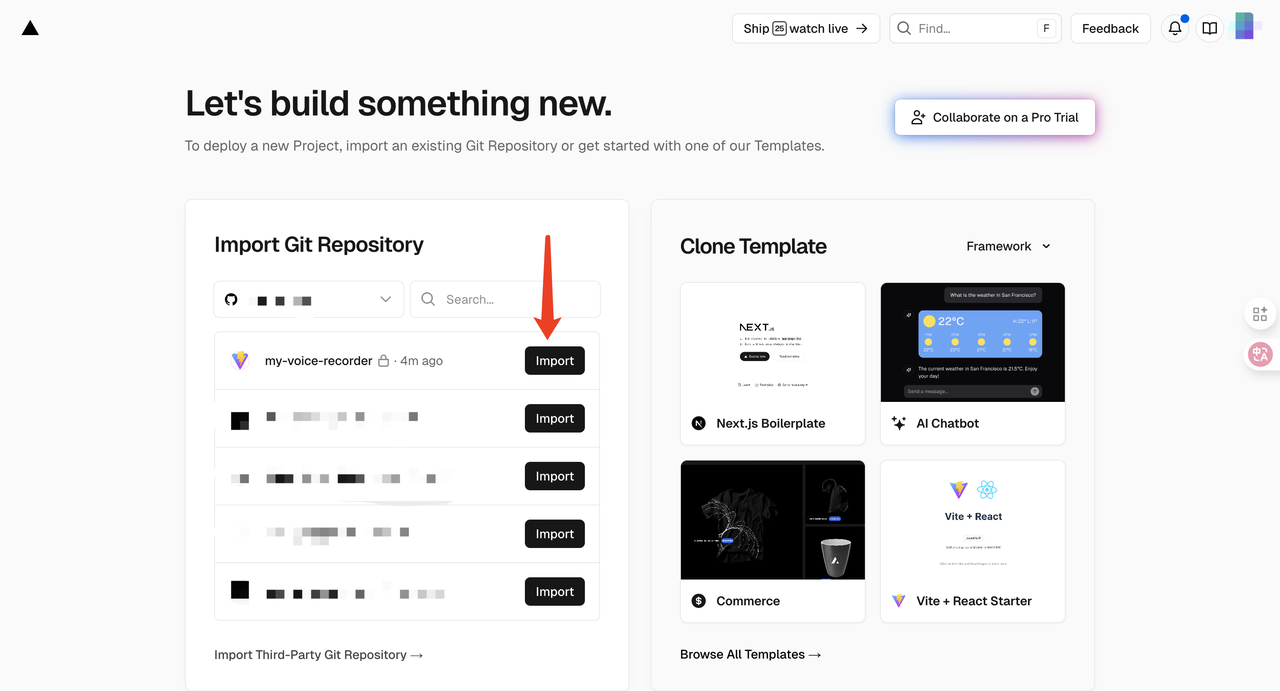
- Vercel可能会需要你授权,允许它访问你的GitHub仓库,一路点击“同意”或“Authorize”即可。
3. 配置并部署项目
动作:
导入后,你会进入一个“Configure Project”的配置页面。
Vercel非常智能,它看到你的项目里有
vite.config.ts这样的文件(根据你的截图),会自动识别出这是一个“Vite”项目。
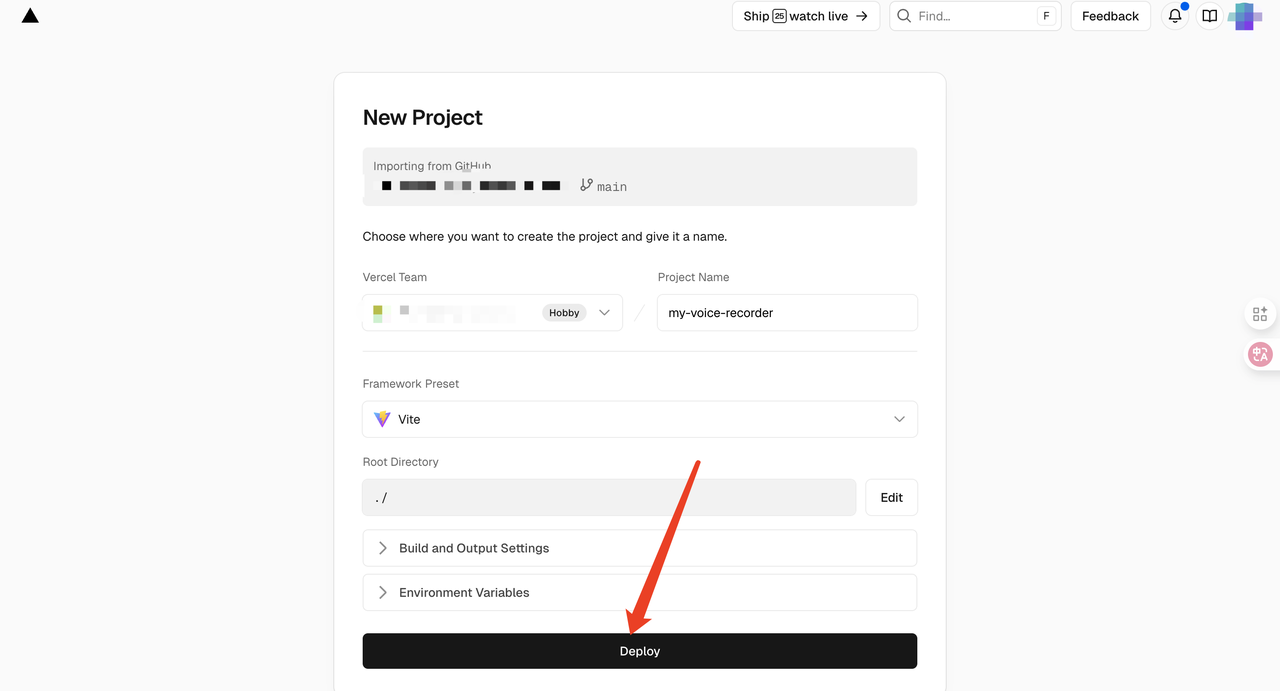
在大多数情况下,你不需要修改任何默认配置。Vercel会自动帮你设置好“Build Command”和“Output Directory”。
你唯一要做的,就是直接点击那个蓝色的“Deploy”按钮。
结果:
- 点击“Deploy”后,你会看到一个非常酷的部署日志界面。Vercel会开始拉取你的代码、安装依赖、进行构建、并最终部署到它的全球网络上。
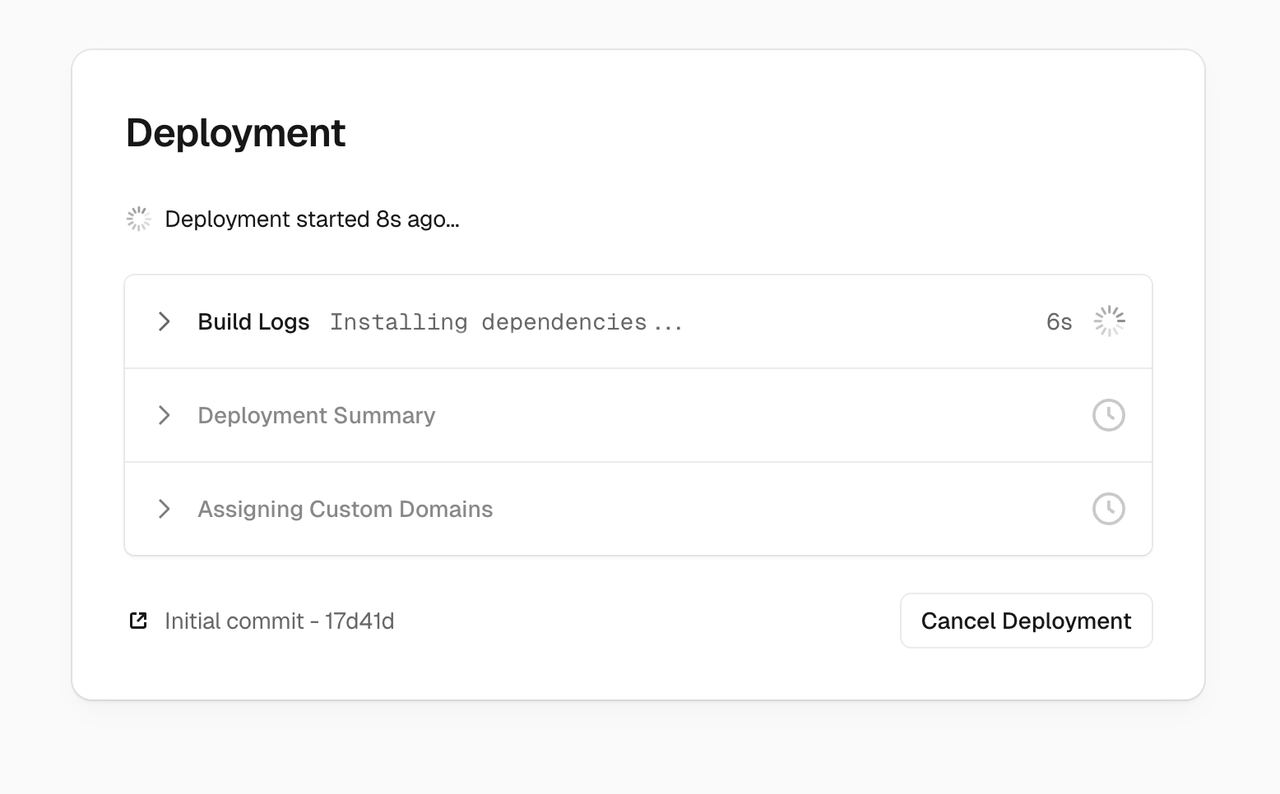
- 整个过程通常只需要1-2分钟。当看到庆祝的烟花动画时,就代表你的网站已经成功发布到全世界了!
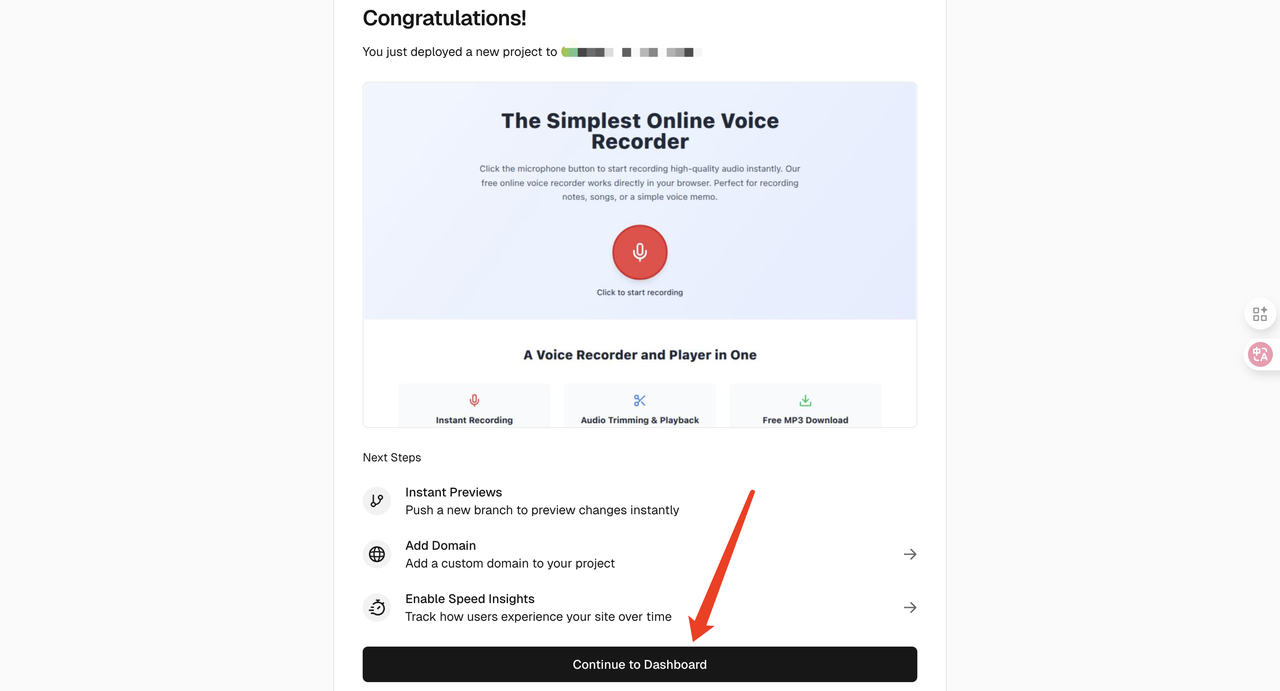
Vercel会提供给你一个
.vercel.app结尾的默认域名,点击它,你就能看到你那个在线录音机,已经在互联网上真实地运行了。
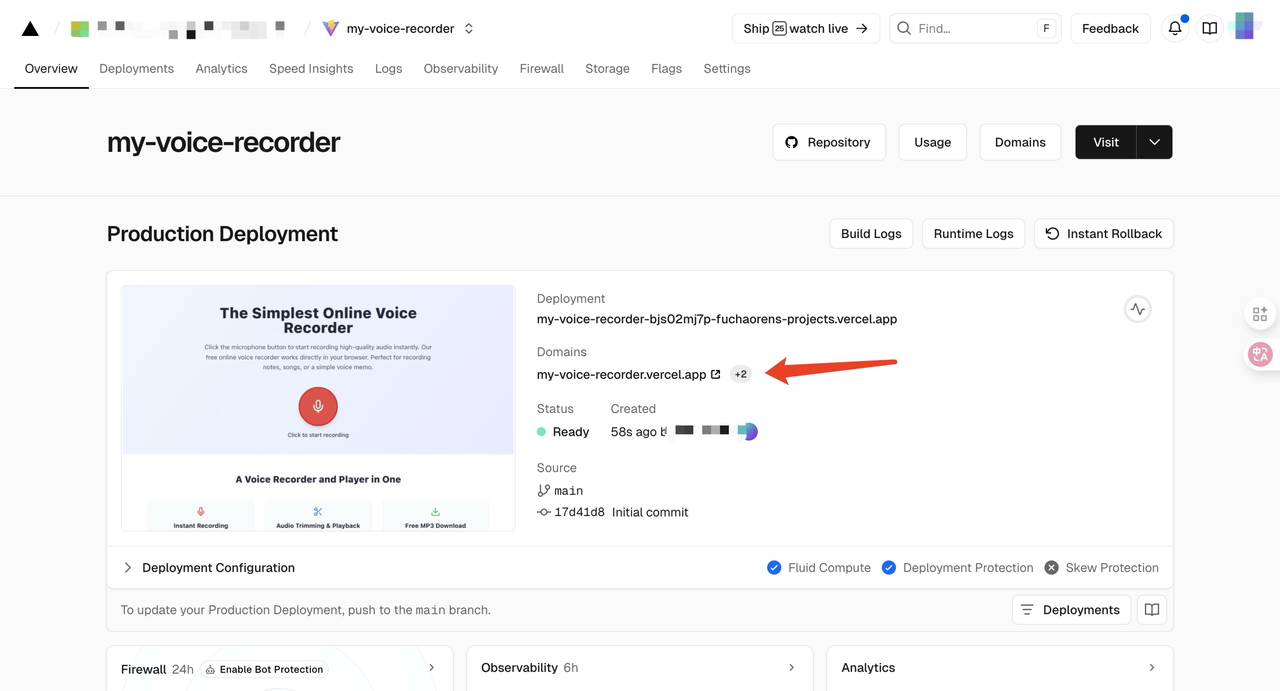
至此,你就完成了从本地文件夹,到全球可访问网站的全部上线流程。后续你只需要更新GitHub上的代码,Vercel就会自动帮你完成所有更新和部署。
嗯,现在全球都能通过这个域名访问到你的这个网站了。
恭喜跑通第一阶段的流程!
这相当于你在“互联网”这个大都市里,租下了一个由Vercel提供的、性能优越的“临时摊位”(.vercel.app结尾的地址)。
现在,我们要去“工商局”注册一个正式的“公司名”(购买域名),并请一个顶级的“安保和物流公司”(Cloudflare)来为我们的店面服务,让它更安全、访问速度更快。
这是一个手把手的完整流程。
4. 购买你的专属域名
去哪里买?
我们需要一个域名注册商,比如spaceships,比如vercel,比如cloudflare都可以买
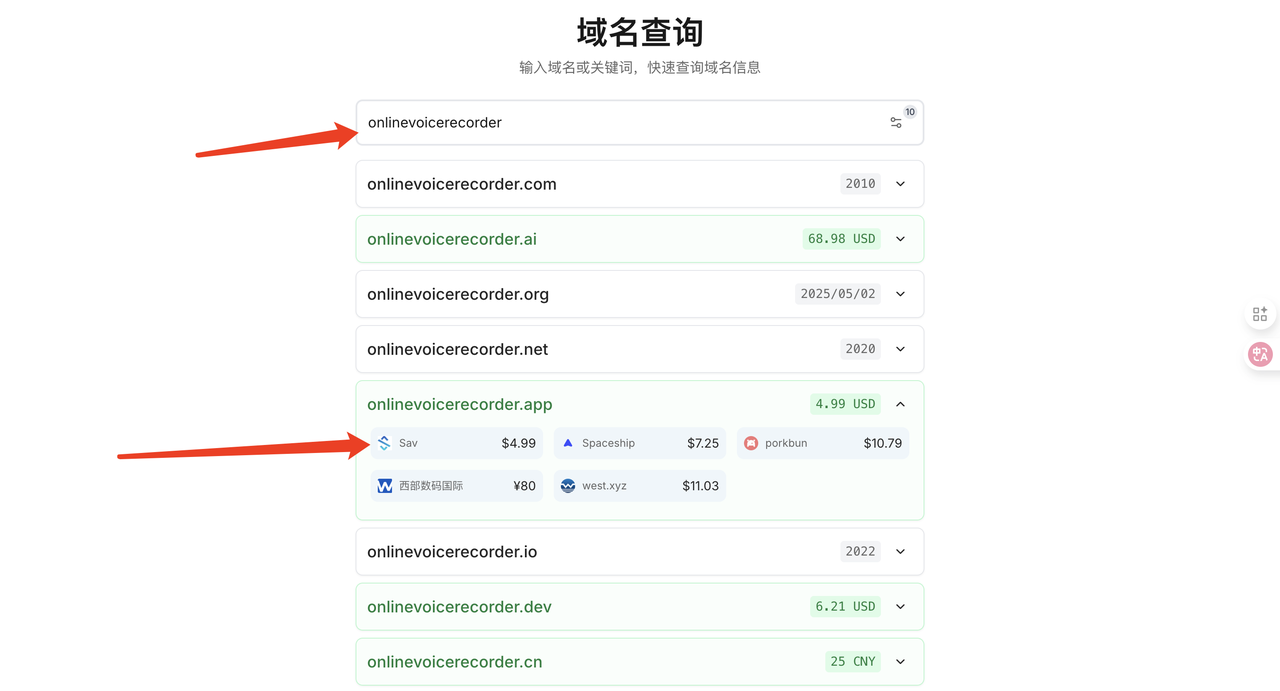
这里推荐使用两个域名查询工具
买什么?
- 回忆我们之前的章节,对于新手,关键词域名是最佳选择。
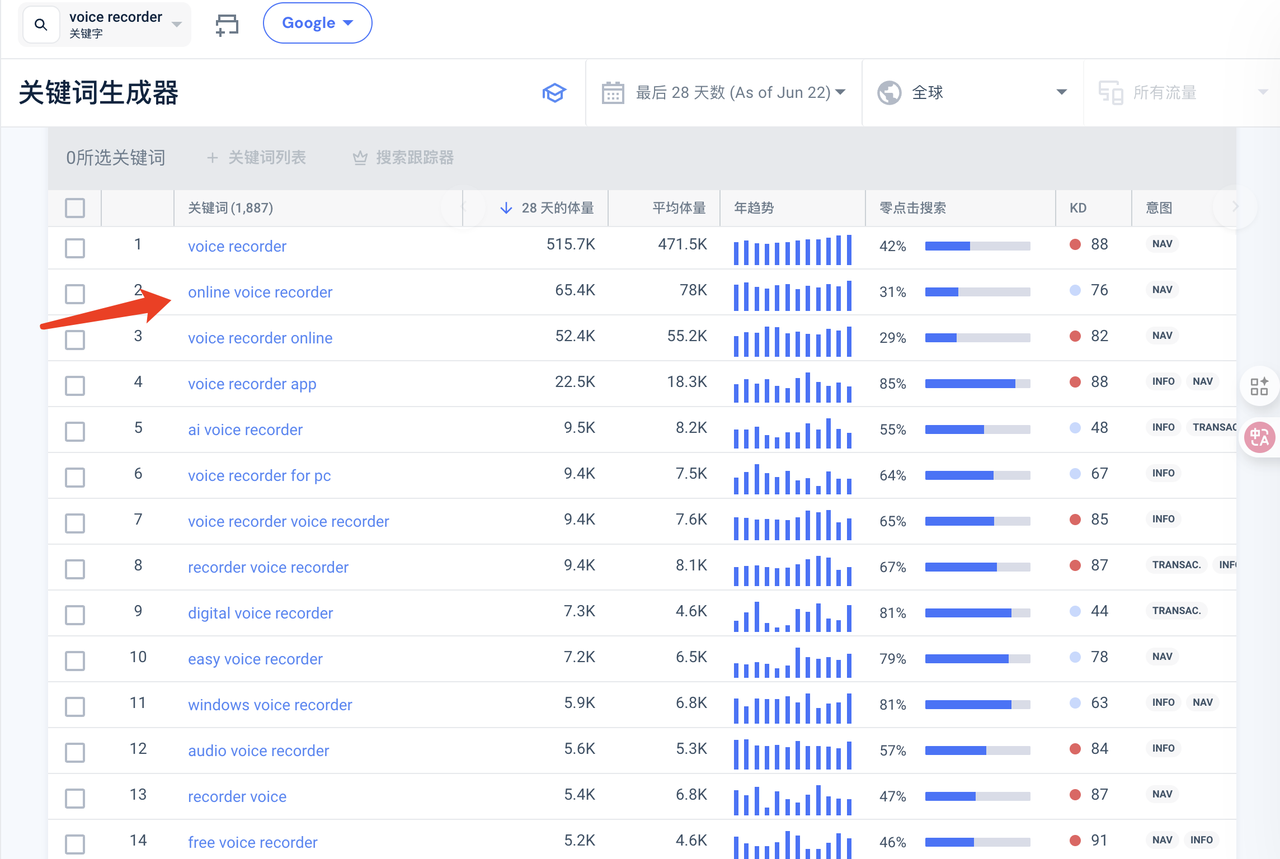
我们核心关键词是 online voice recorder。
行动: 在搜索框里,尝试搜索
online voice recorder
怎么买?
- 找到一个可以注册的满意域名后,点击“Add to Cart”。
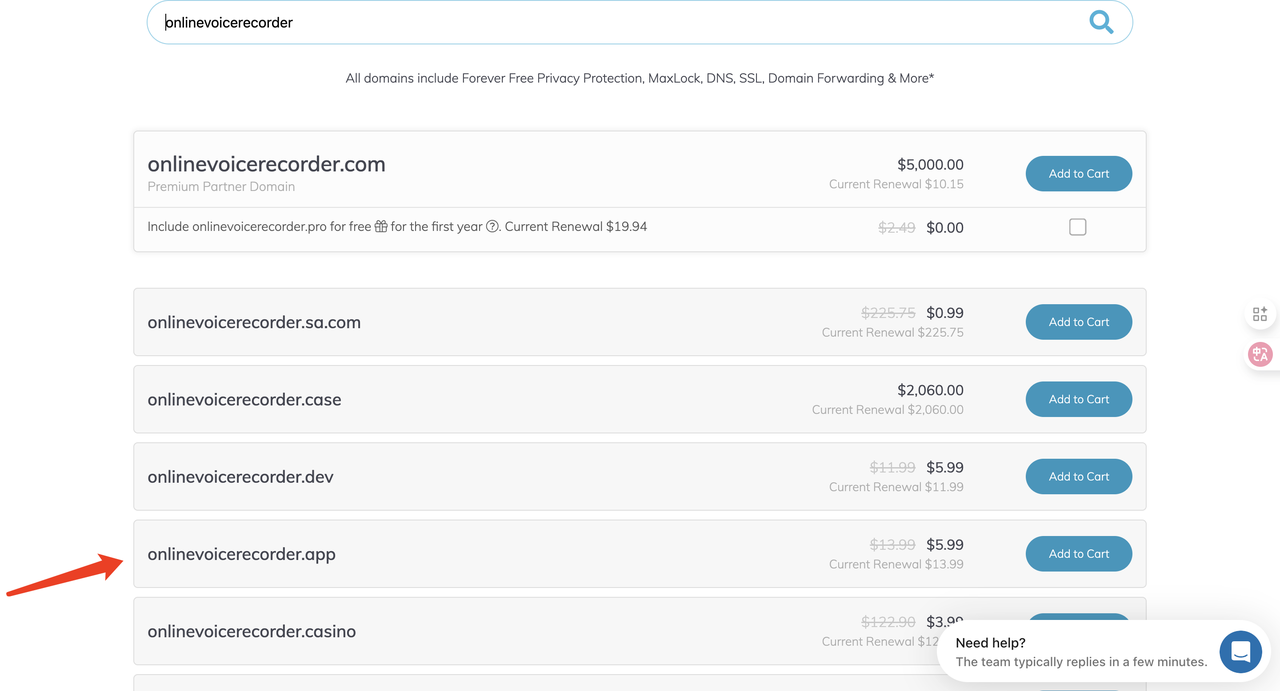
- 进入购物车,完成支付。在支付过程中,你需要注册一个对应平台的账号。
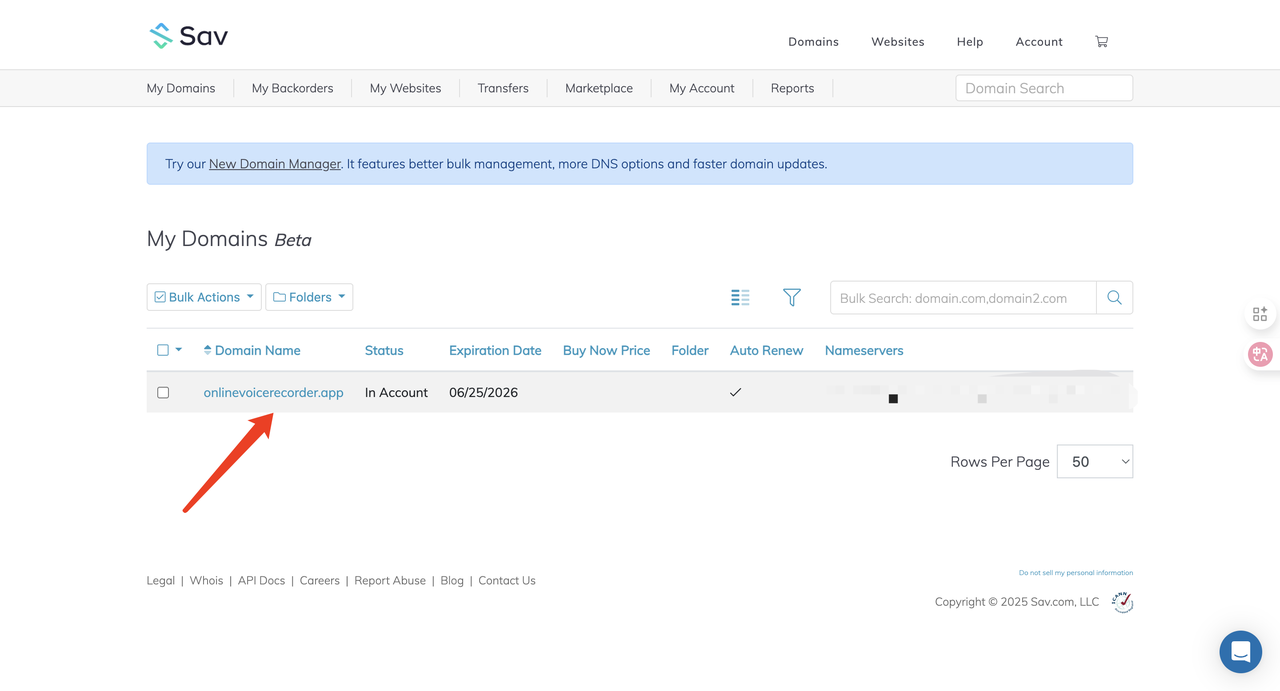
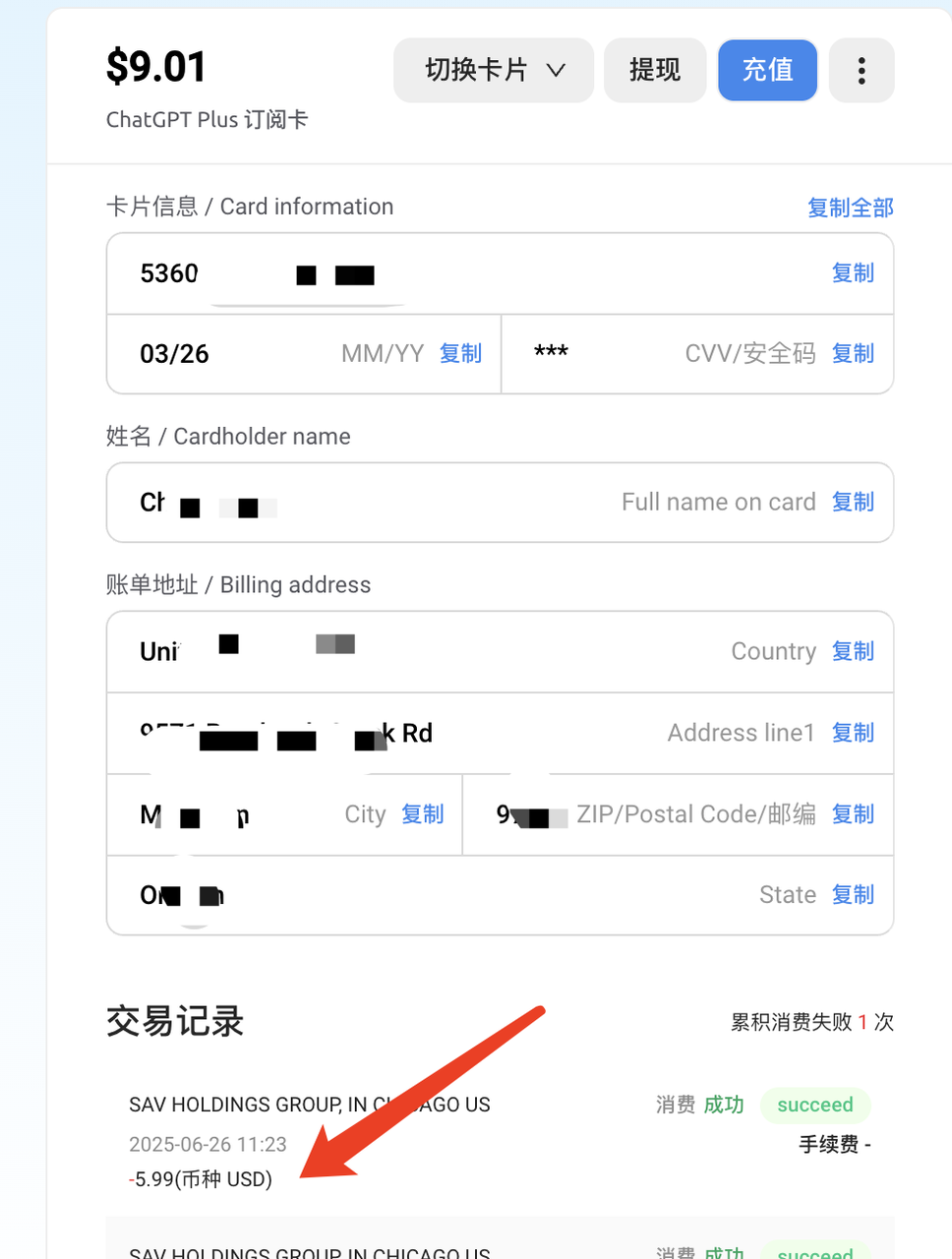
当然,这个域名网站上需要海外信用卡才能购买,如果没有的话可以试试野卡,每年开卡可能需要10美元的费用,用我这个链接可能有一点减免。
不建议一次充太多钱,需要用多少就充多少。别到时候有些产品点了自动续费,你又忘记了,结果到头来一直在扣费(嗯,这也是我们要做订阅的魅力)
https://bewildcard.com/i/YGXTECJS
刚才我就是用野卡买的这个域名。
当然,如果不想办海外信用卡的话,直接可以试试Spaceship,可以支付宝支付购买域名。
https://www.spaceship.com/zh/domains/
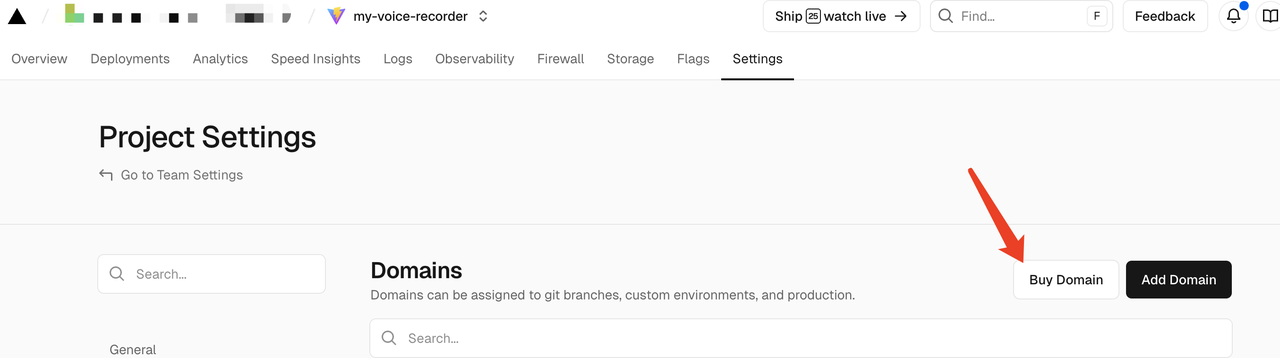
当然也可以vercel直接买
用Cloudflare管理和加速你的域名
Cloudflare提供了大量免费的企业级服务:全球CDN加速、DDoS攻击防护、免费的HTTPS证书等。这是专业玩家的标配。
1. 在Cloudflare添加你的网站
- 注册并登录
cloudflare.com。
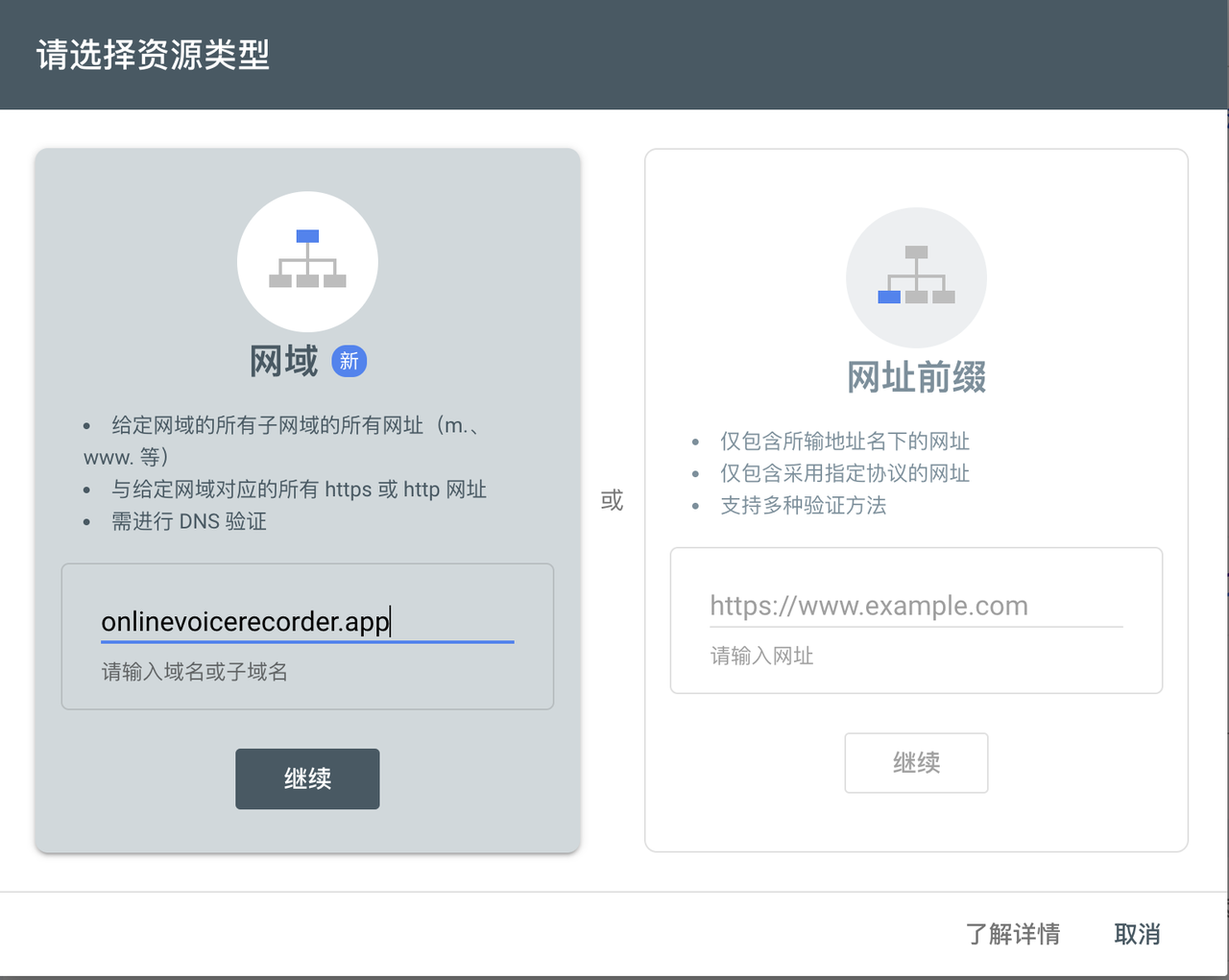
- 点击“+ Add a site”,输入你刚刚购买的域名,比如我刚才买的onlinevoicerecorder.app
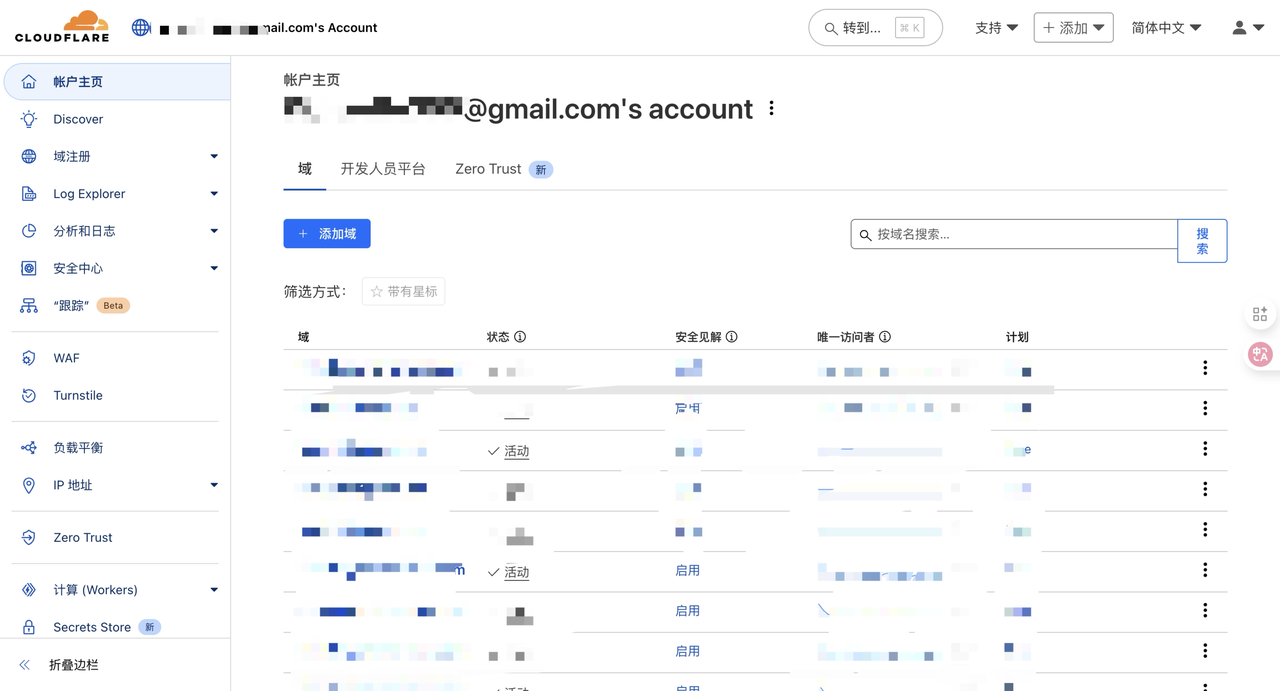
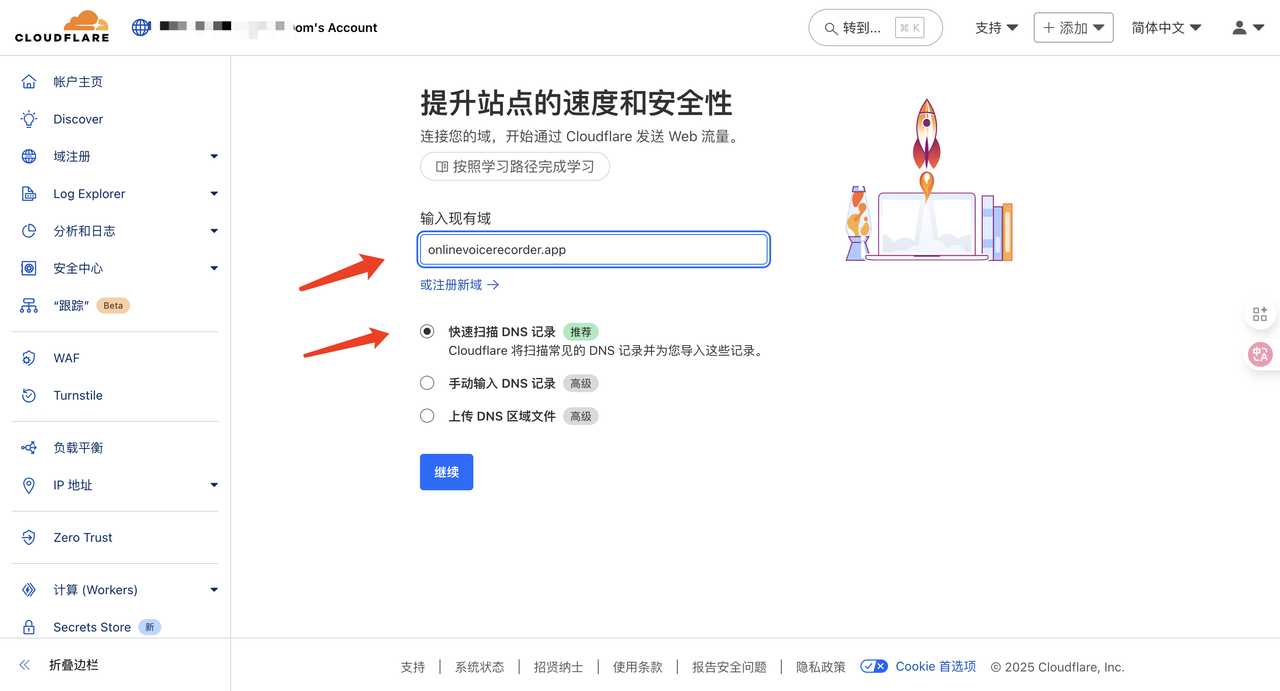
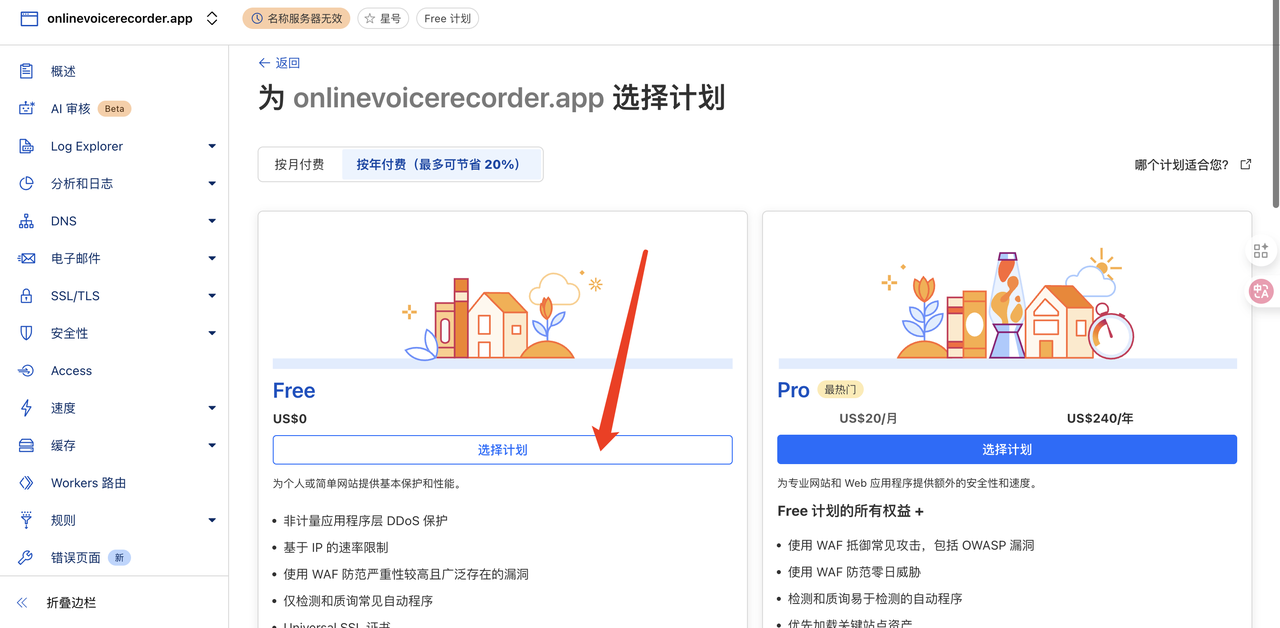
- 选择最下方的 Free(免费)套餐,点击Continue.
- Cloudflare会自动扫描你现有的DNS记录,直接点击Continue即可。
2. 更改域名服务器 (Nameservers) - 最关键的一步
这是整个流程中最核心的一步。Cloudflare会告诉你:“为了让我能管理你的域名,请把你的域名服务器地址,改成我的。” 它会提供给你两个新的服务器地址,通常是这样的:
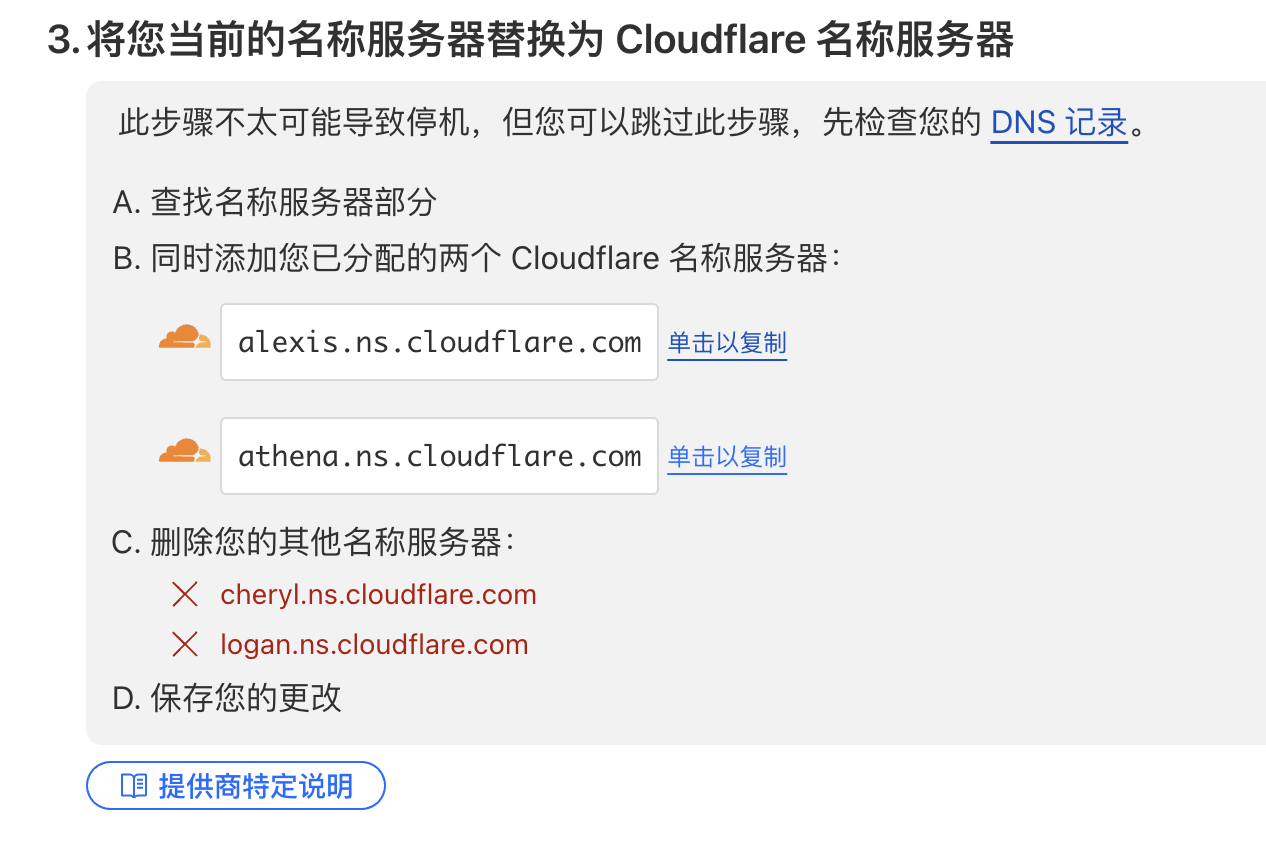
ada.ns.cloudflare.comdean.ns.cloudflare.com
把cloudflare给的这两个名称服务器,复制下来 ,填到域名注册商后台的域名dns设置界面。
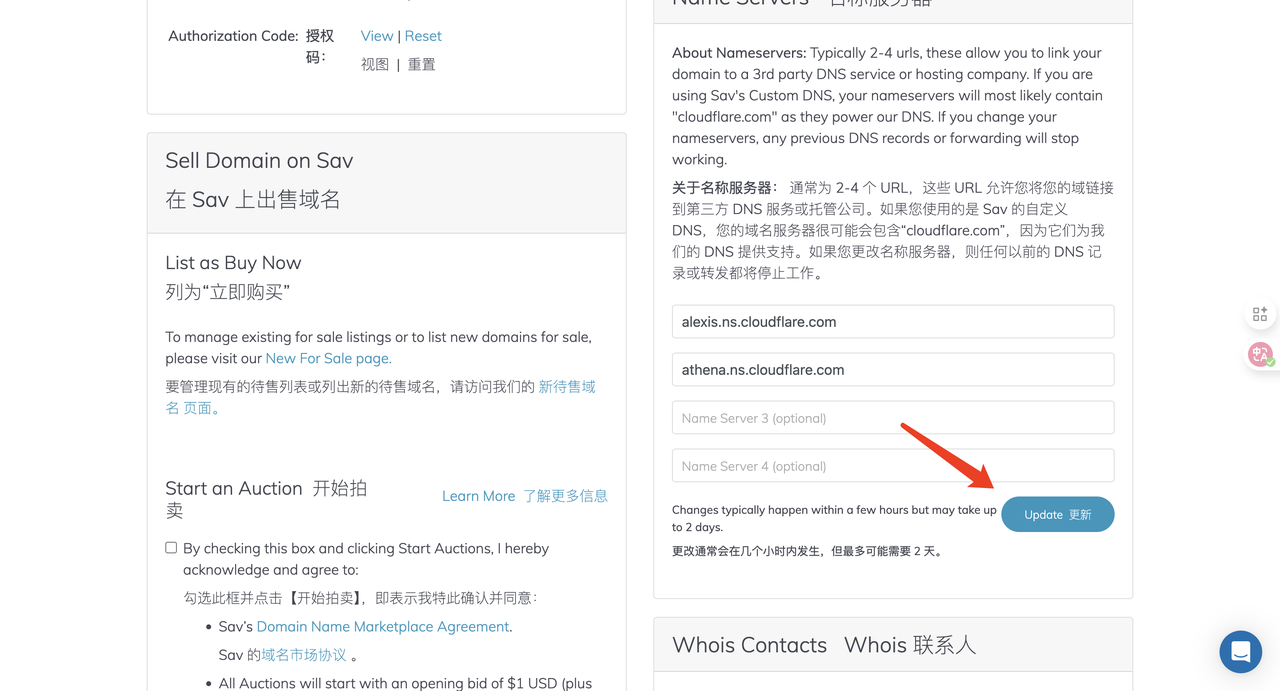
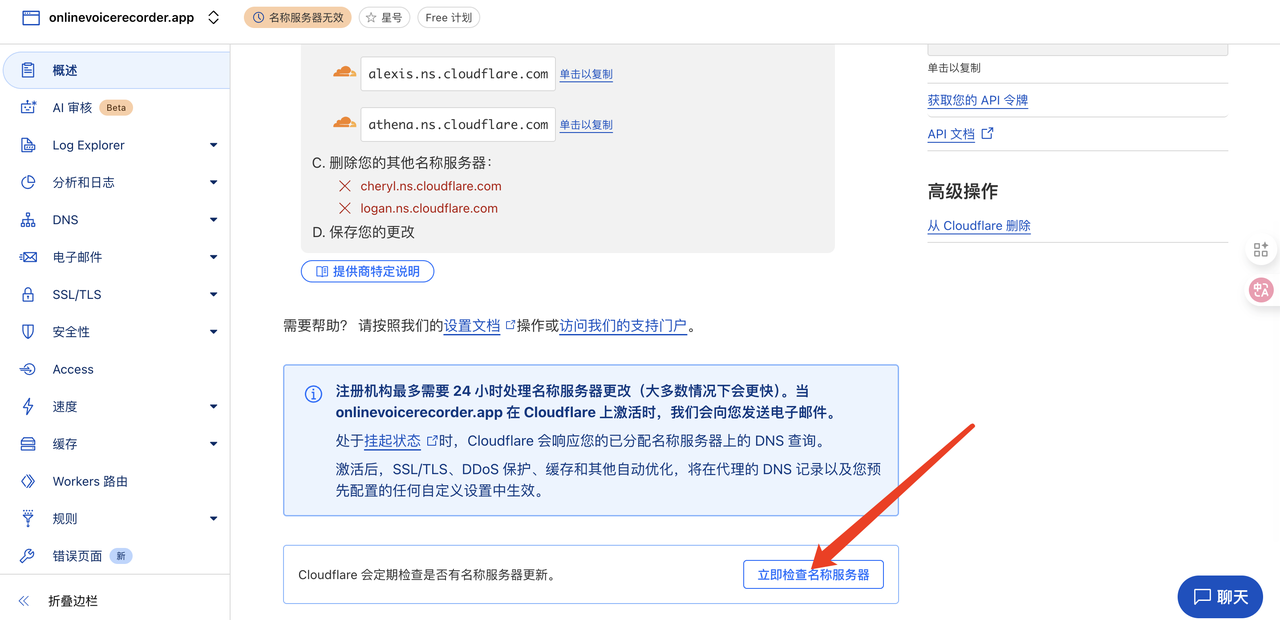
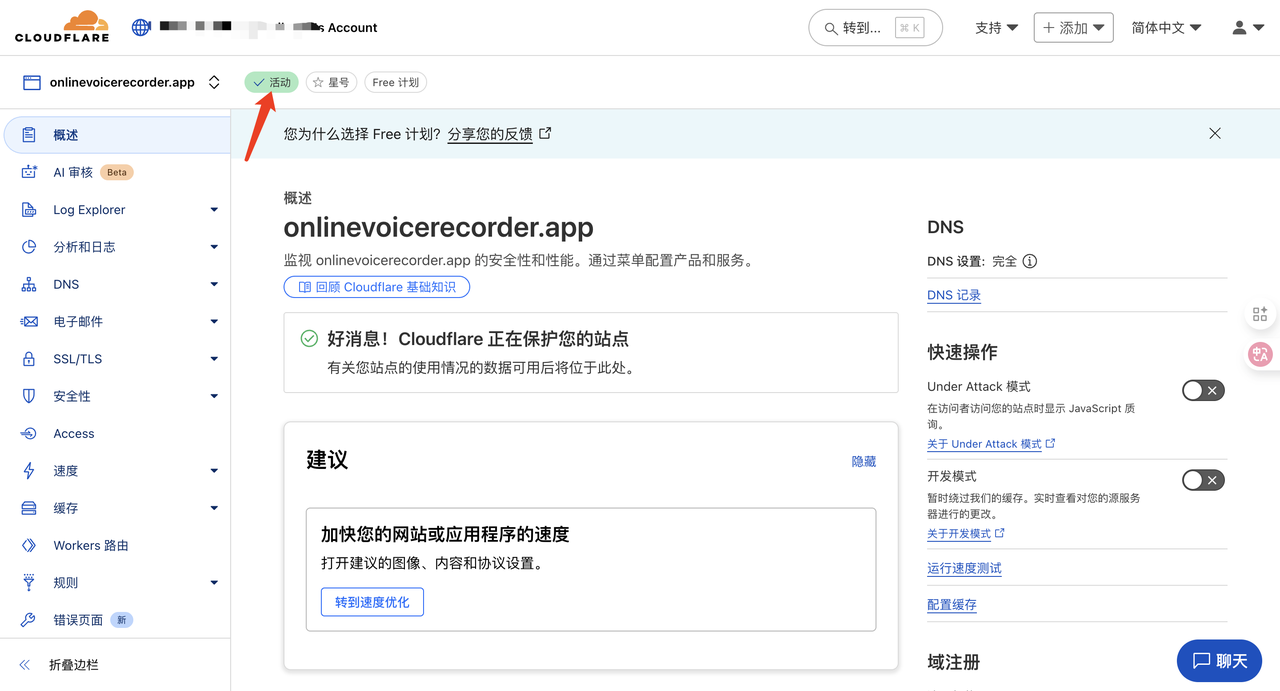
等待几分钟,这里图标变绿色就好了。
3. 在Vercel和Cloudflare之间“牵线”
1. 在Vercel中添加你的域名
- 登录你的Vercel账号,进入你之前部署的那个项目。
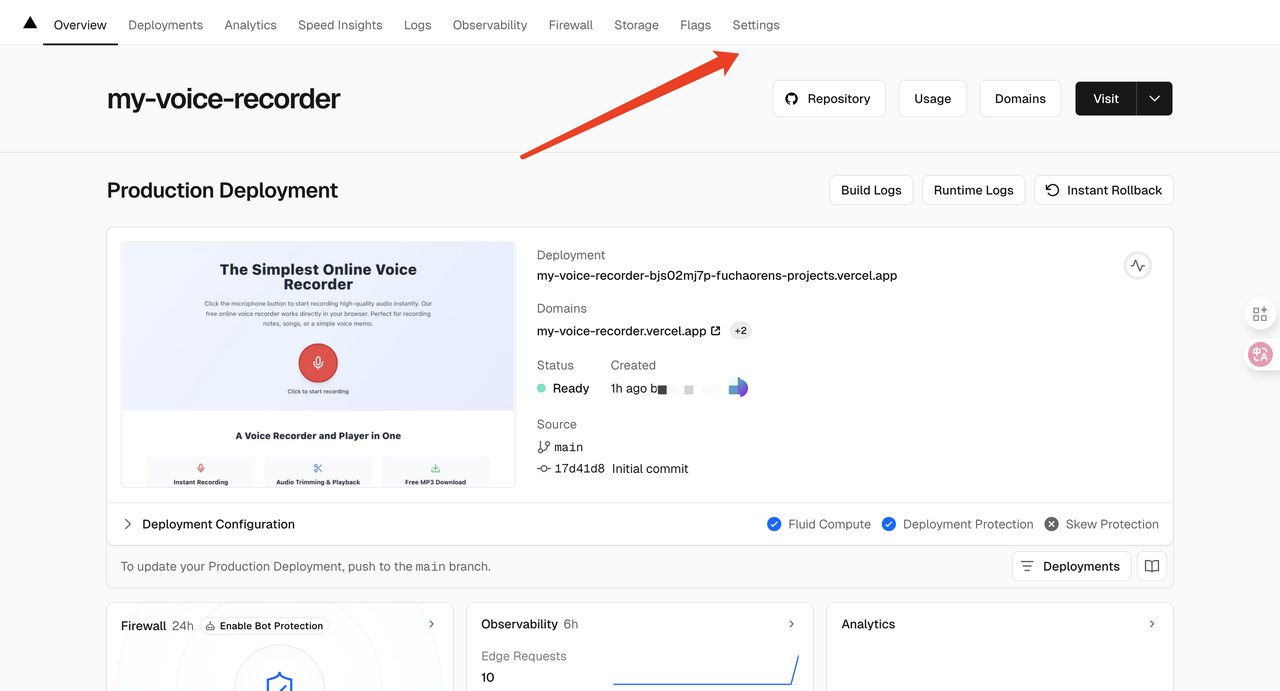
- 点击
Settings->Domains。
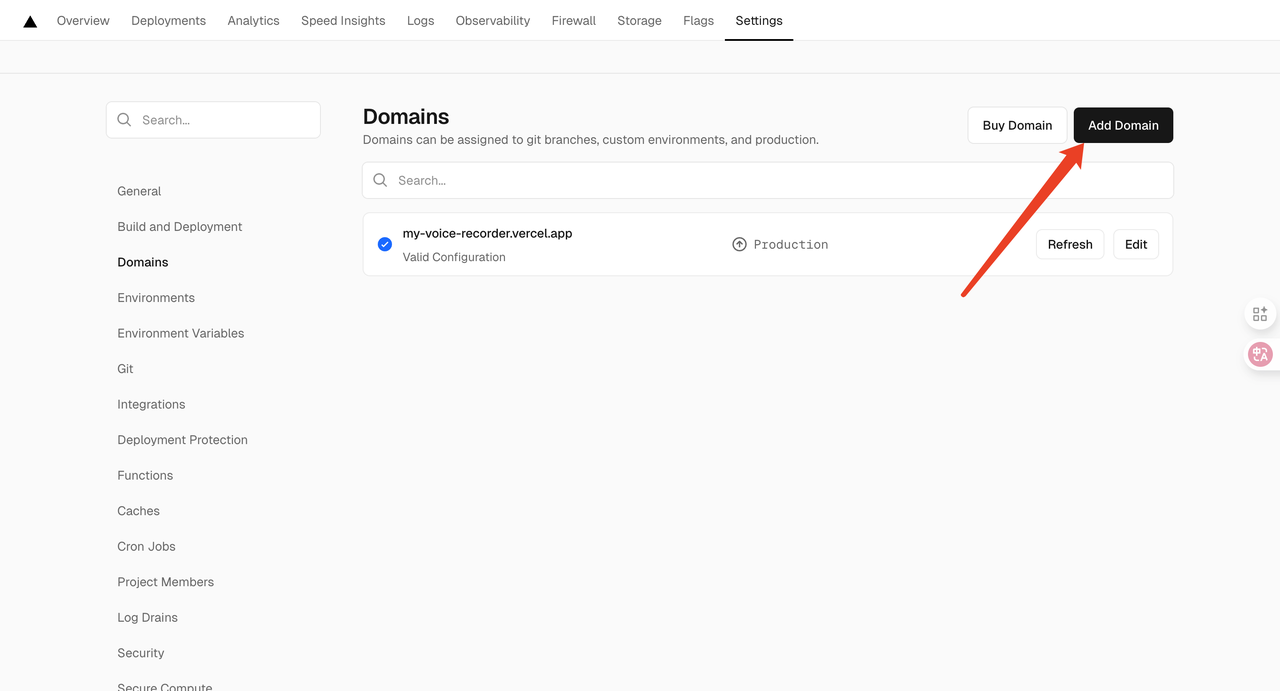
- 在输入框里,输入你购买的域名 onlinevoicerecorder.app,然后点击“Add”(这个勾选要取消)
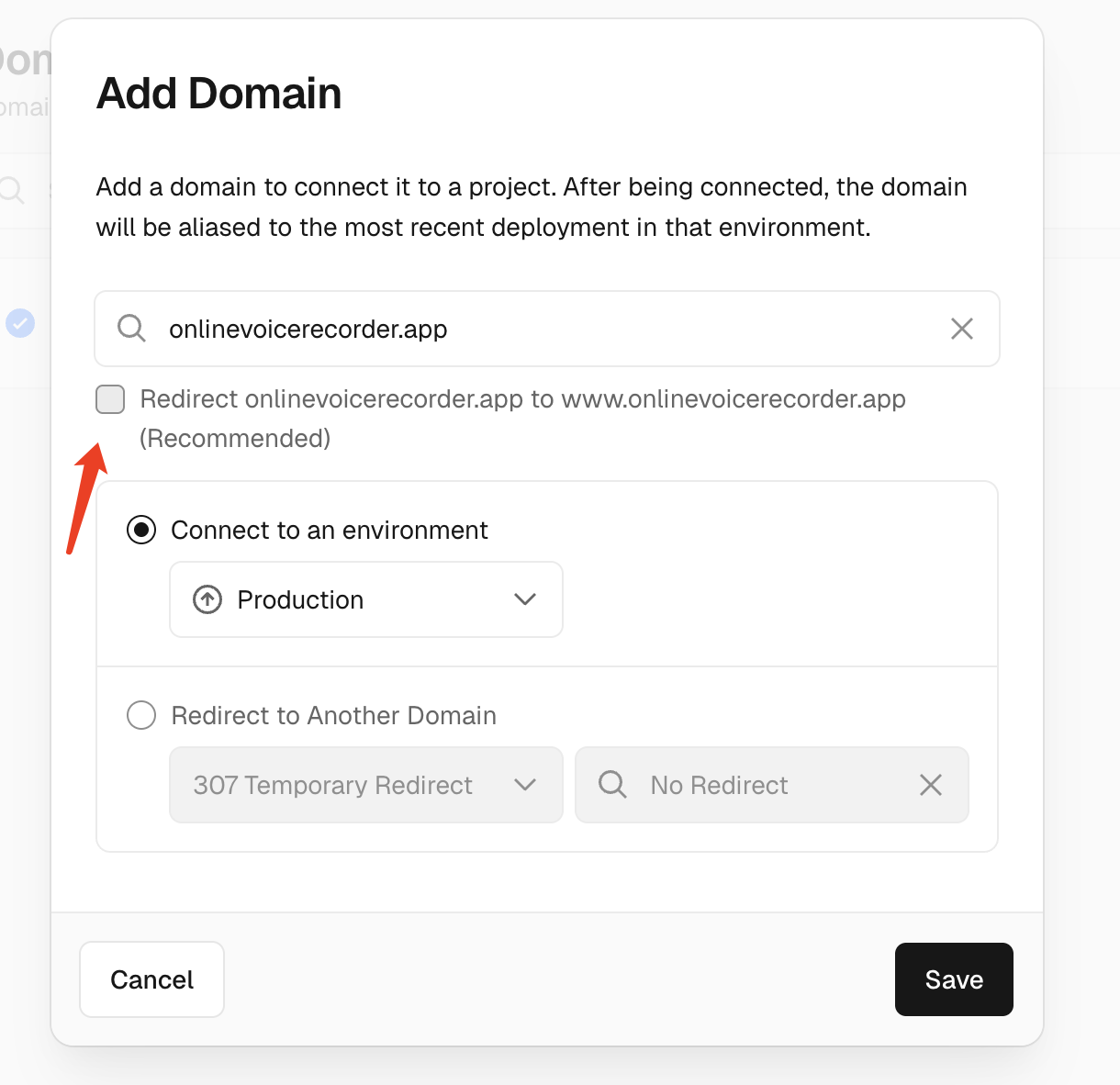
2. 获取Vercel的DNS配置信息
- 添加后,Vercel会告诉你需要如何配置DNS。通常它会推荐你使用
A记录。它会提供给你一个IP地址,比如76.76.21.21。
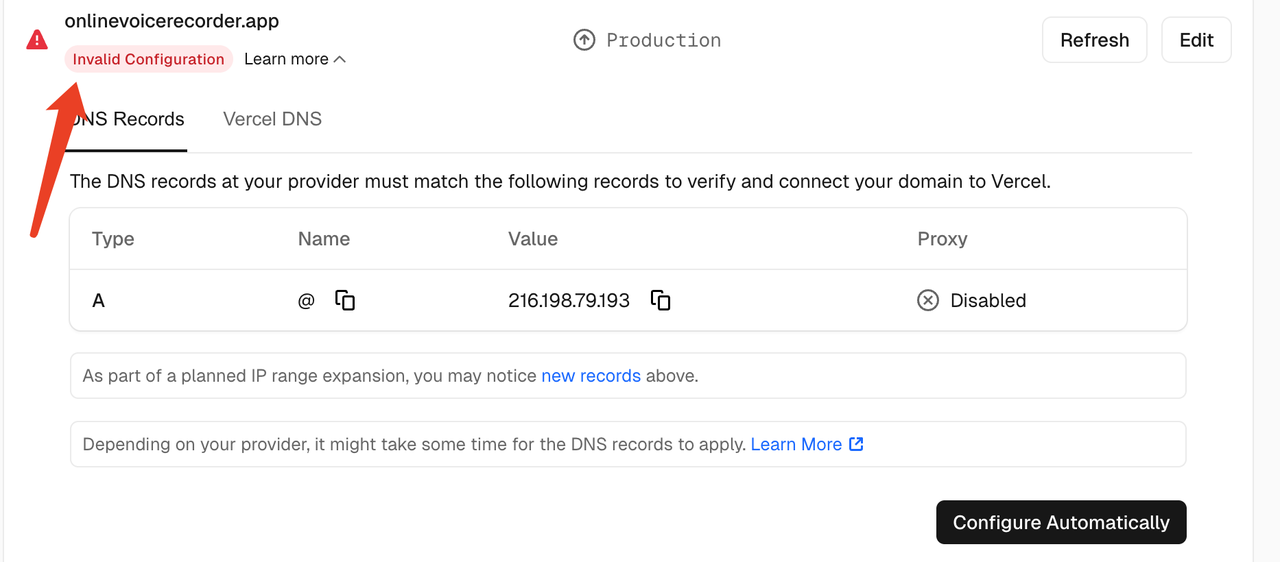
- 添加后,Vercel会告诉你需要如何配置DNS。通常它会推荐你使用
3. 在Cloudflare中添加DNS记录
回到你Cloudflare的网站仪表盘,点击
DNS->Records。点击“Add record”,按照Vercel给出的信息进行添加:
Type (类型):
AName (名称):
@(这个符号代表你的根域名,也就是myaudiotrimmer.com)IPv4 address (内容):
76.76.21.21(填入Vercel提供给你的IP地址)Proxy status: 确保那朵橙色的云是亮着的,这代表开启了Cloudflare的加速和保护。
点击“Save”。
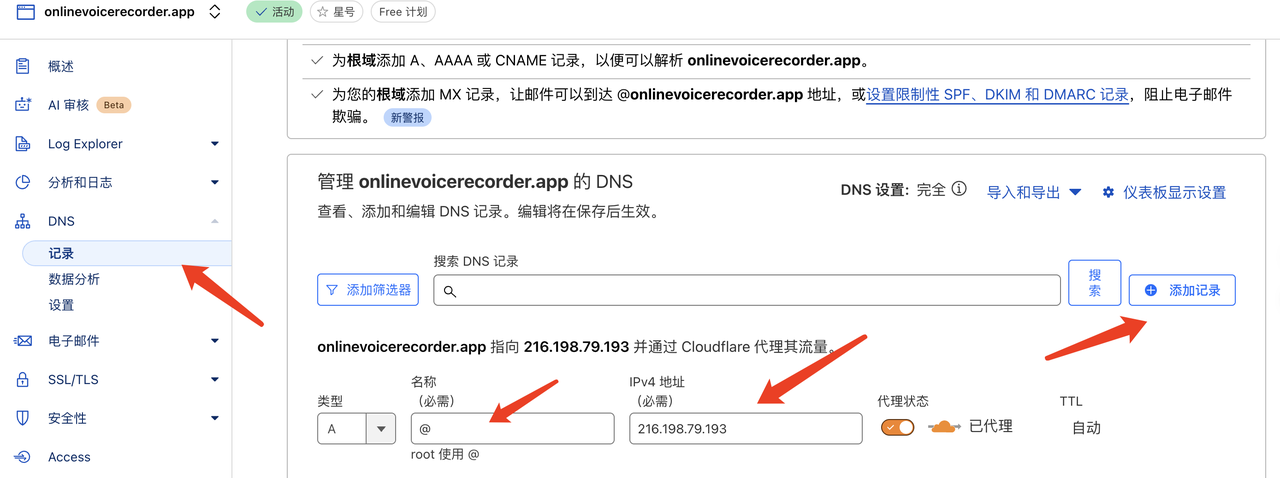
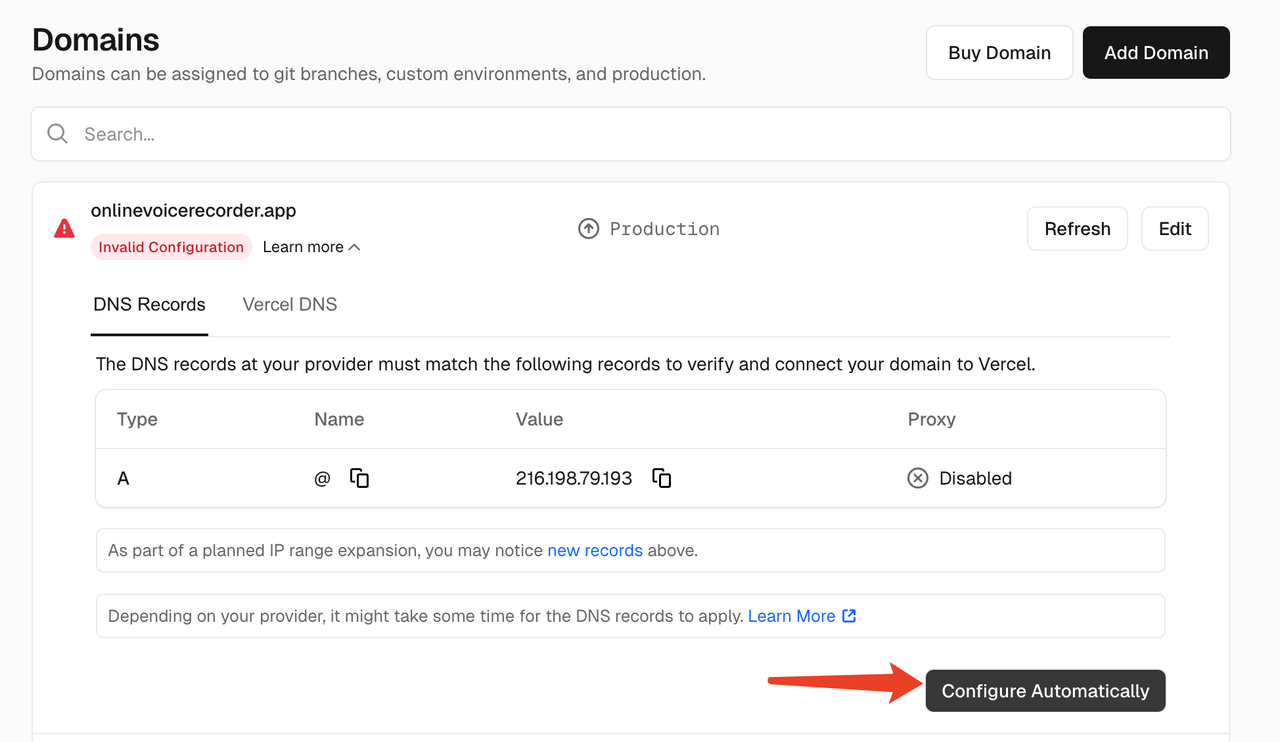
现在Vercel已经更新了,可以一键自动化配置,不用我们手动弄了,直接点这个configure Automatically就好。
然后再把把www域名跳转到无www域名
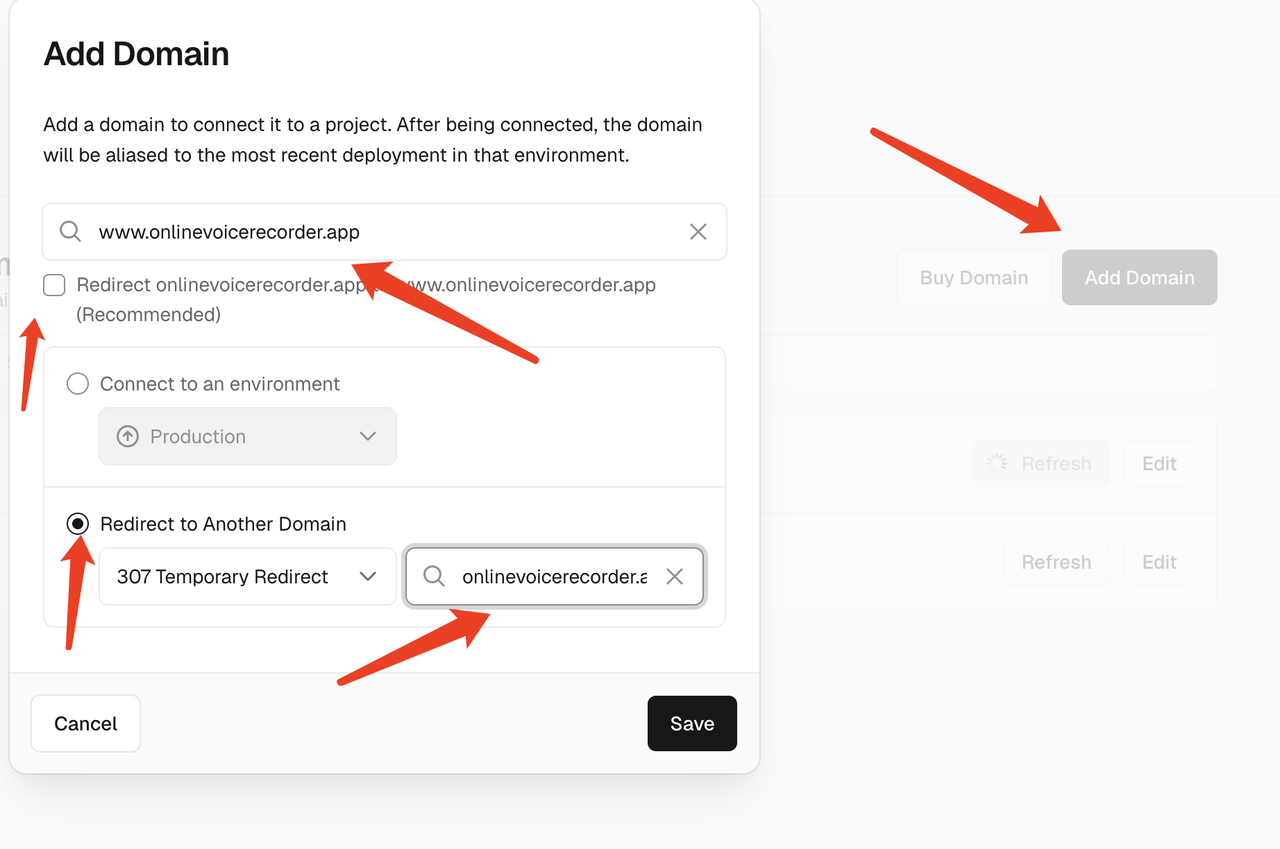
4. 收尾工作
- 等待生效: 等待几分钟,Vercel会自动检测到你的DNS配置已生效,域名前面会显示一个绿色的对勾。https://onlinevoicerecorder.app/

然后,这里调整一下
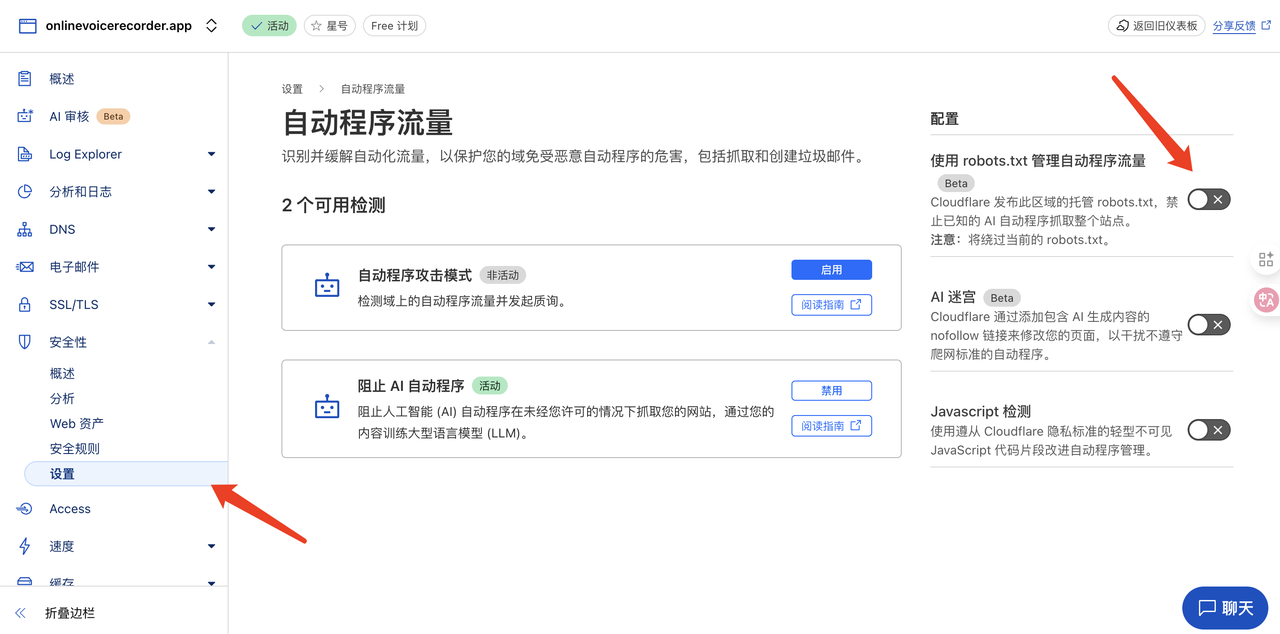
这里再调整一下,可以增加搜索引擎的收录速度
嗯,还有一个点要注意:
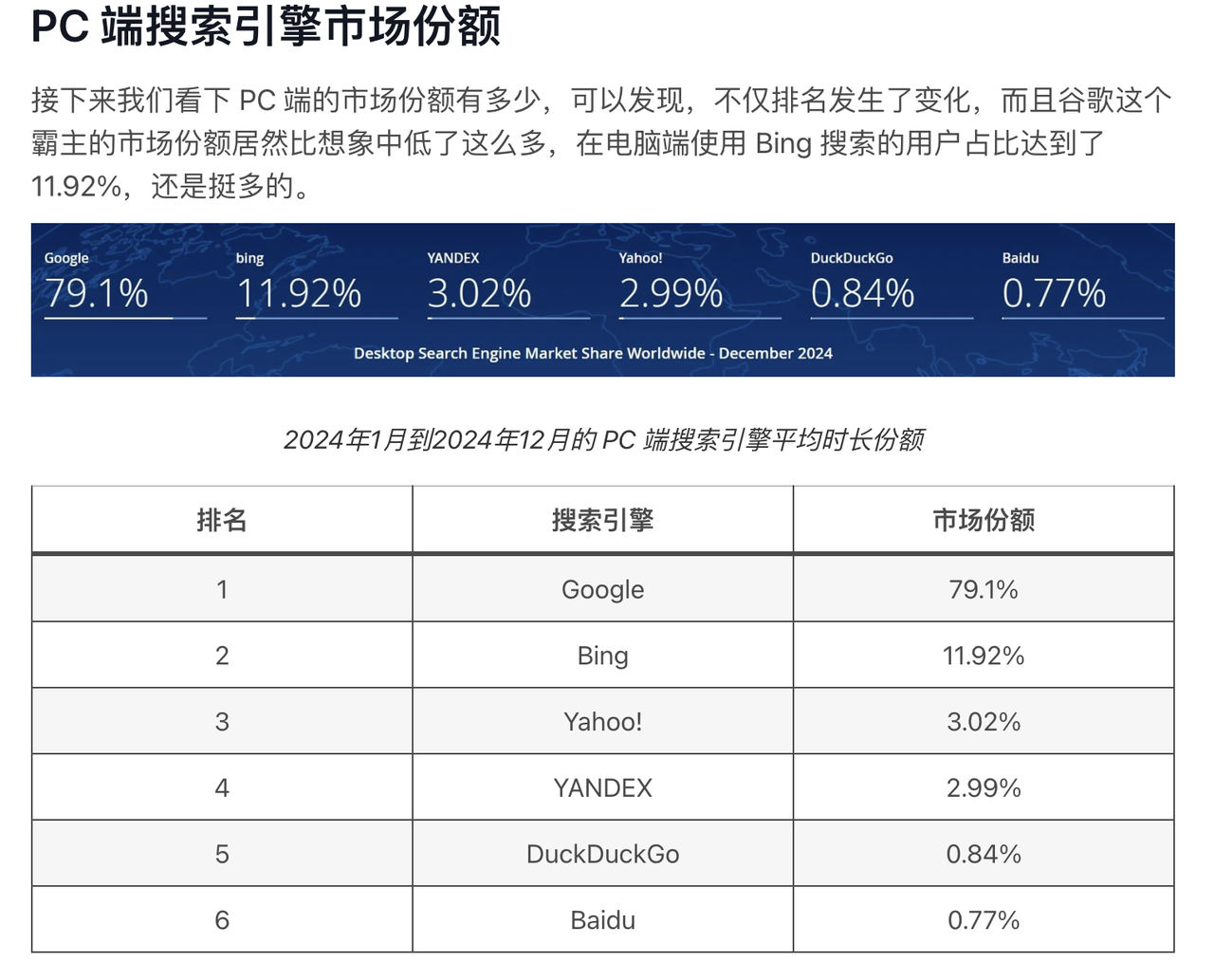
IndexNow是由微软Bing和Yandex联合发起的一套开放协议。
它的逻辑极其简单:当你的网站有任何URL更新(新增、修改、删除)时,你的服务器会自动向IndexNow的服务器发送一个“通知”(Ping)。然后,所有参与这个协议的搜索引擎(如Bing, Yandex, DuckDuckGo等),都会立刻收到这个通知,并第一时间派遣它们的“蜘蛛”前来抓取你的新内容。
Sitemap是“地图”: 你把地图放在那里,等别人来看。
IndexNow是“通知”: 你主动发一条“新内容已发布”的即时消息给所有订阅者。
5. 如何为你的网站一键开启IndexNow?(Vercel + Cloudflare用户的福音)
对于我们这些使用Cloudflare来管理域名的用户,开启IndexNow,只需要一次点击。
操作步骤:
登录Cloudflare后台,进入你的域名管理仪表盘。
在左侧菜单栏,找到并点击 Caching -> Configuration。
向下滚动页面,找到 Crawler Hints 这个选项。
打开它右侧的开关,使其变为“Enabled”(已启用)。
完成!
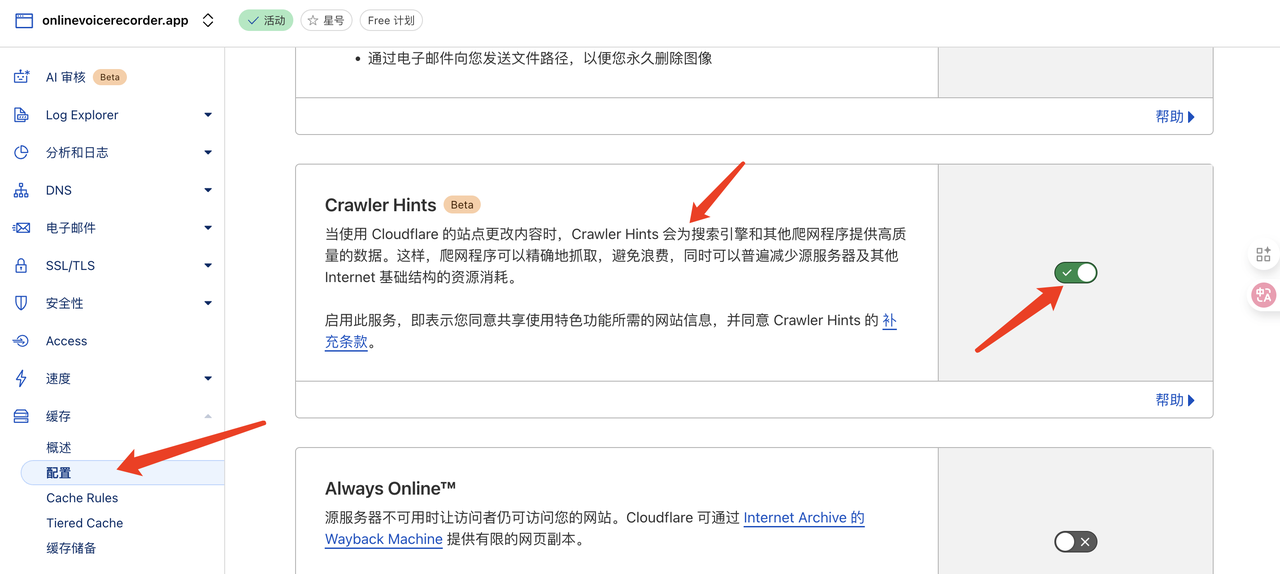
就是这么简单。
6. 提交到搜索引擎收录
动作: 分别访问Google Search Console和Bing Webmaster Tools,将我们新上线的网站域名提交上去。
目标: 主动“通知”两位最大的搜索引擎管理员:“我的新店开张了,请尽快派蜘蛛过来收录。” 这能极大加速我们被搜索到的过程。
提交谷歌 search console 后台
1、https://search.google.com/
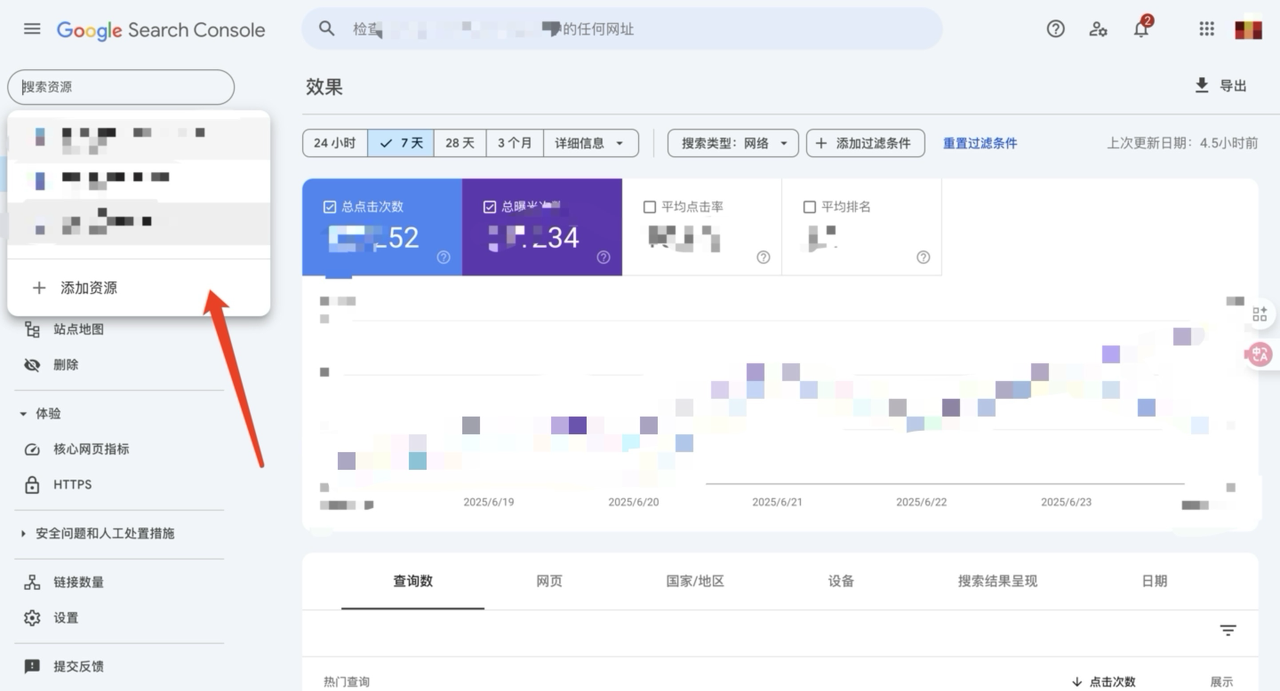
把域名输进去
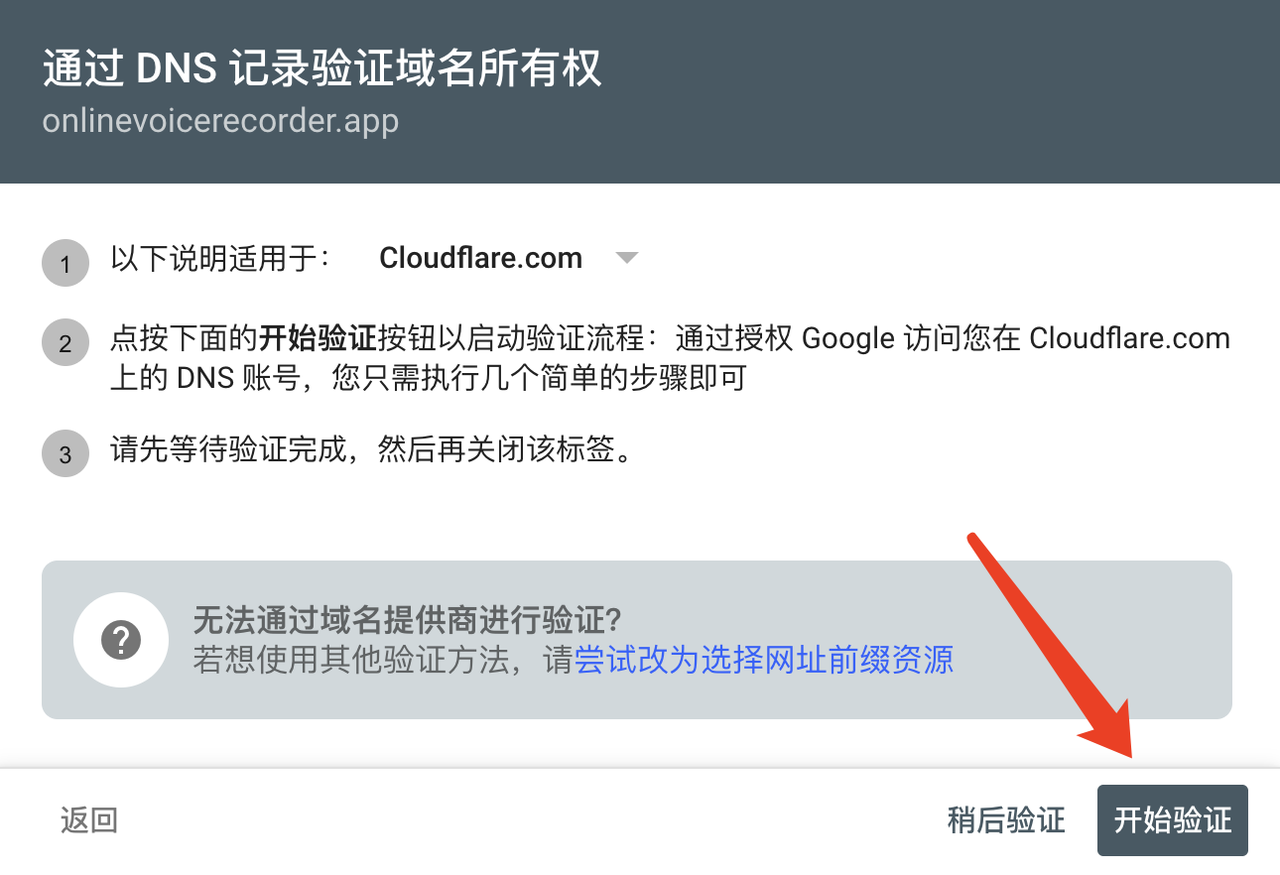
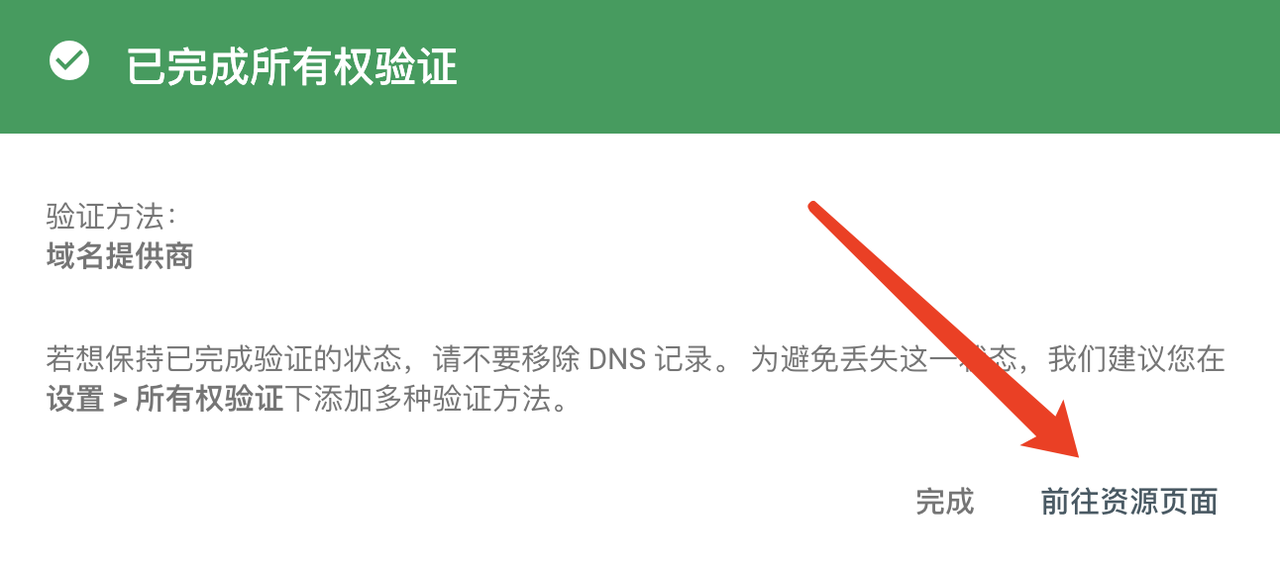
开始验证所有权
选择授权
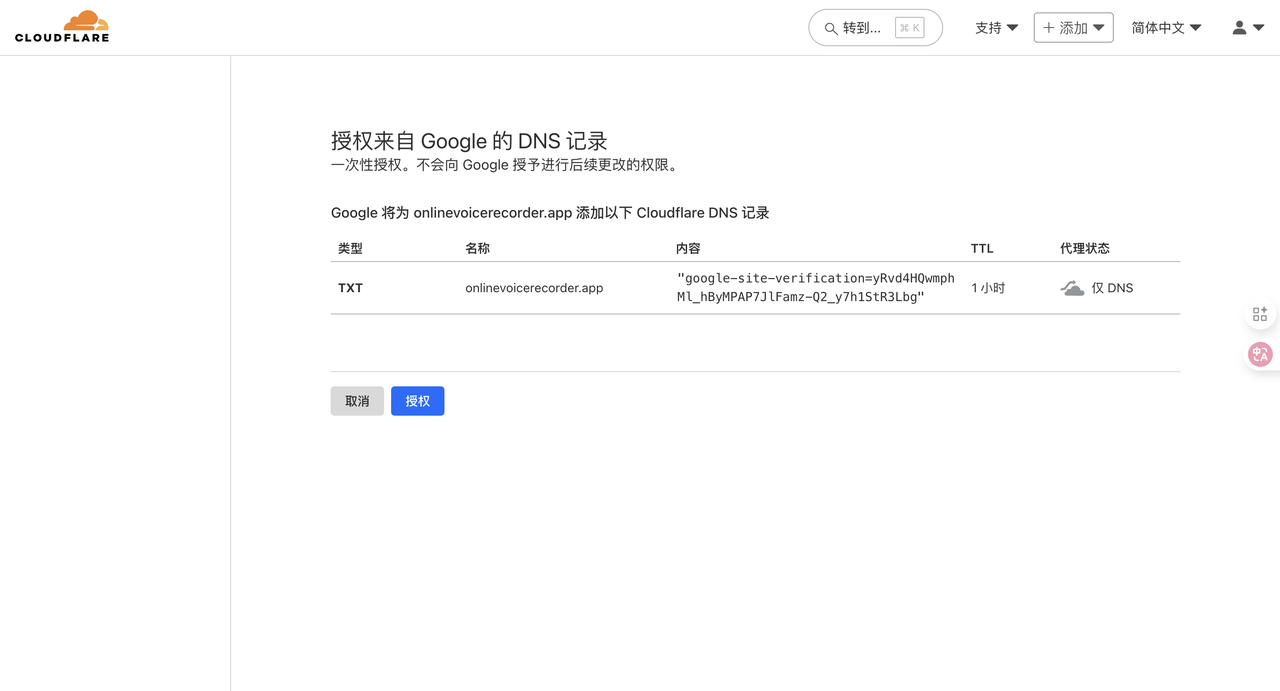
👌,已经配置好google search console了
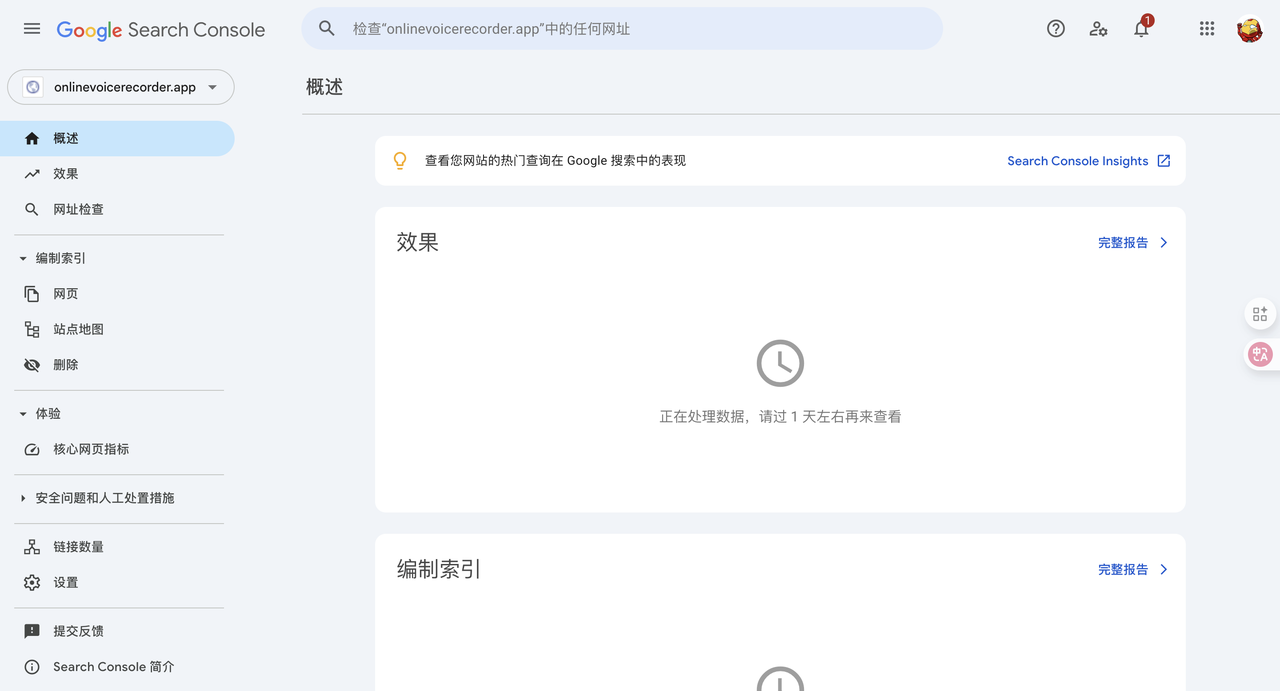
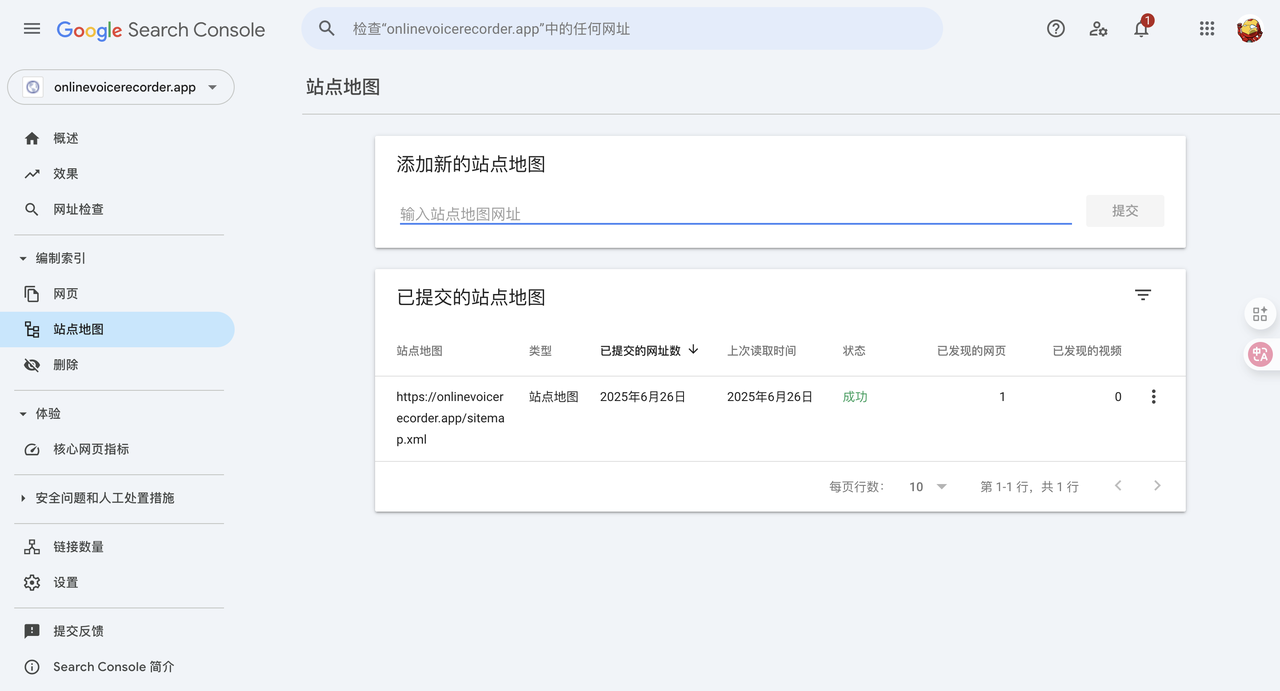
上传站点地图
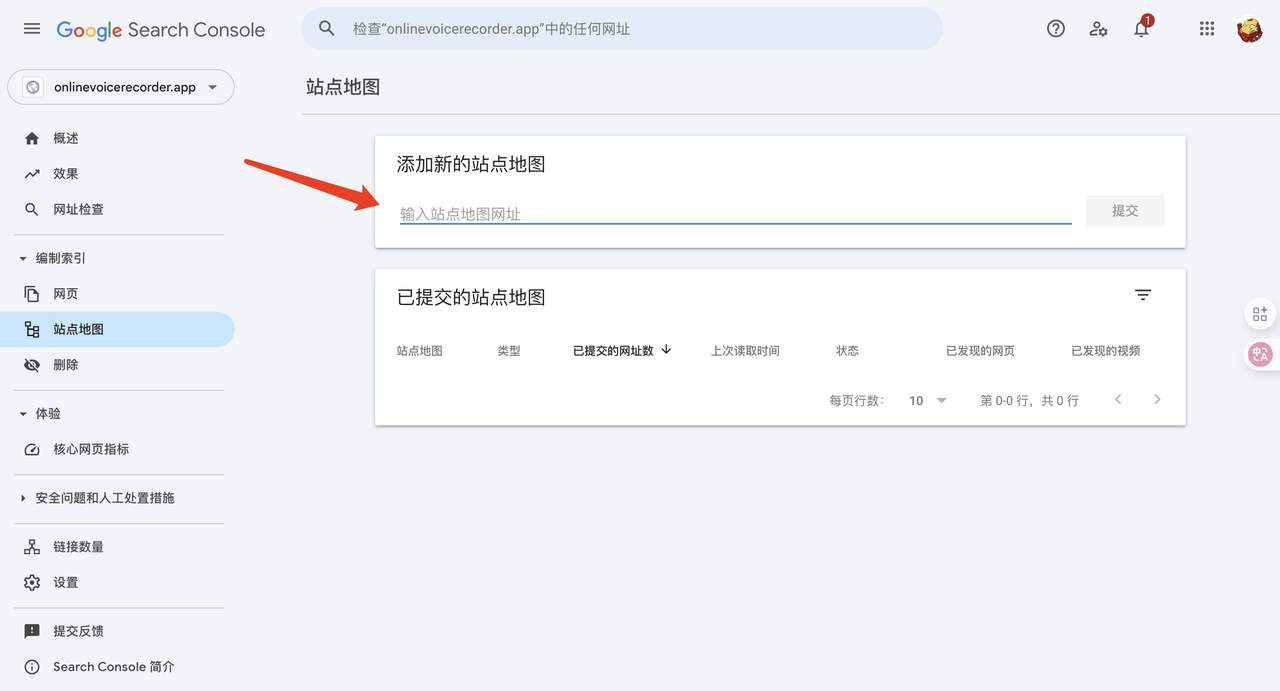
怎么写呢?发给gemini让它写

什么是sitemap呢?
在我们之前的章节中,我们把Google比作一个“图书管理员”,把它的“蜘蛛”比作在图书馆里寻找新书的机器人。
那么,Sitemap(站点地图),就是你亲手绘制并主动提交给这位管理员的、一份你网站的地图。
这份地图,会用一种Google能瞬间看懂的语言,清晰地告诉它:
我的网站上一共有哪些页面(URL)。
哪个页面是主页,哪个页面最重要。
我最近更新了哪些页面。
为什么Sitemap对新手如此重要?
对于一个刚上线、没有任何外链的新网站来说,Google的“蜘蛛”可能需要很长时间才能发现你。而提交Sitemap,就相当于你直接走到管理员面前,把你的新书目录递给他,说:“嘿,我在这里,请立刻来看!”
它的核心好处是:
加速收录: 极大缩短了你的新网站或新页面被Google发现和索引的时间。
确保完整性: 确保Google不会遗漏你网站上任何一个重要的页面,尤其是那些隐藏得比较深的页面。
提供重要信息: 你可以告诉Google每个页面的更新频率和重要性,帮助它更智能地安排抓取计划。
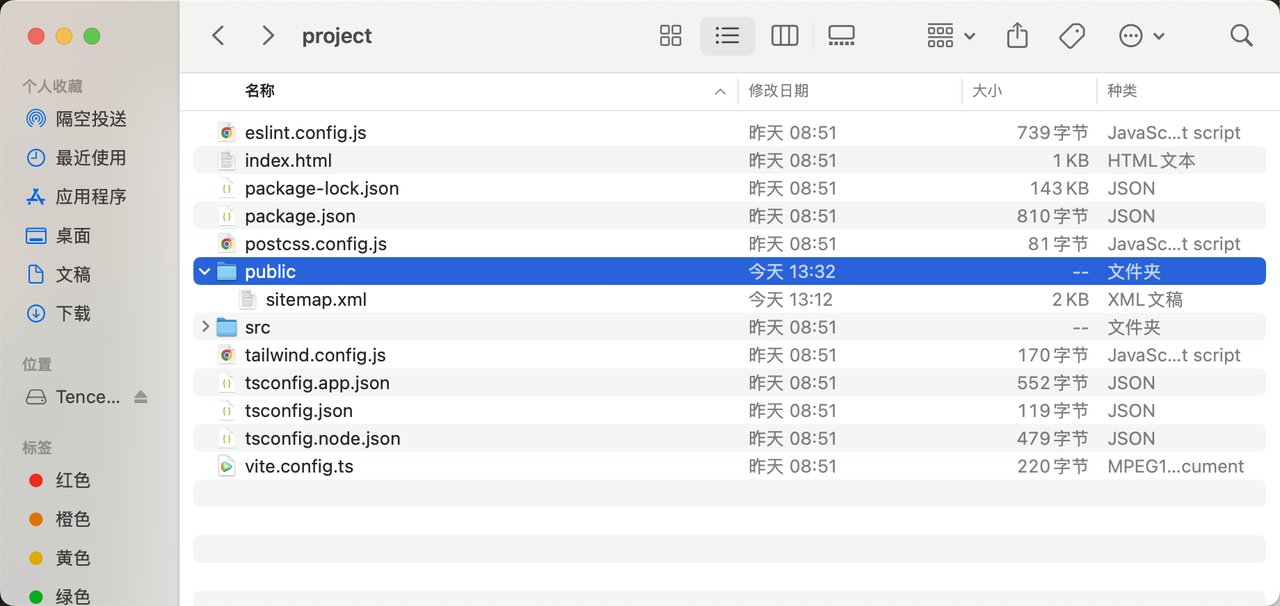
第一步:做好修改(比如我们刚才新增了sitemap.xml并往里面增加了内容)
对于像 https://onlinevoicerecorder.app/ 这样的单页工具站,它的Sitemap会非常简洁。
你需要做的,是在你的项目根目录的public里,创建一个名为 sitemap.xml 的文件,然后将以下内容复制进去。
<?xml version="1.0" encoding="UTF-8"?>
<urlset
      xmlns="http://www.sitemaps.org/schemas/sitemap/0.9"
      xmlns:xsi="http://www.w3.org/2001/XMLSchema-instance"
      xsi:schemaLocation="http://www.sitemaps.org/schemas/sitemap/0.9
            http://www.sitemaps.org/schemas/sitemap/0.9/sitemap.xsd">

<url>
  <loc>https://onlinevoicerecorder.app/</loc>
  <lastmod>2025-06-26</lastmod>
  <priority>1.00</priority>
</url>

</urlset>
好,现在我们第一件事做完了,那我们怎么更新到网上呢?
我们先回顾一下工作流程: 你的电脑 -> GitHub (档案馆) -> Vercel (自动化工厂)
这个流程的核心在于,你永远不需要直接操作Vercel。你的所有工作,都只在“你的电脑”和“GitHub档案馆”之间发生。Vercel这个工厂,会自动处理剩下的一切。
以下是你更新网站的、手把手的完整步骤。
第二步:将修改“打包并贴上标签”
现在,你需要用Git,把你做的这次修改,记录到你的本地“档案馆”里。
动作:
打开你电脑的“终端”(Terminal)。
使用
cd命令,再次进入到你的项目文件夹。依次复制、粘贴并执行以下两个命令:
第一条命令:将所有修改过的文件,都“打包”起来,准备记录
这个“.”代表“所有文件”
git add .第二条命令:为这个“包裹”贴上标签,用清晰的文字描述你这次做了什么修改# -m 后面的文字,就是你的备注
git commit -m "Update H1 title to be more attractive"第三步:将“包裹”寄送到GitHub云端档案馆
在终端里,执行以下这个简单的命令:
git push执行完毕后,你本地的所有修改,就已经被安全、完整地同步到了你远在云端的GitHub仓库里。
第四步:你什么都不要做了
因为你的Vercel项目,从一开始就和你的GitHub仓库关联着,GitHub仓库一更新,Vercel会自动更新对应的修改。
你可以登录Vercel的后台,看到你的项目正在自动构建一个新版本。当构建完成后,刷新你的网站,你会发现,首页的标题已经变成了你最新修改的样子。
提交sitemap.xml
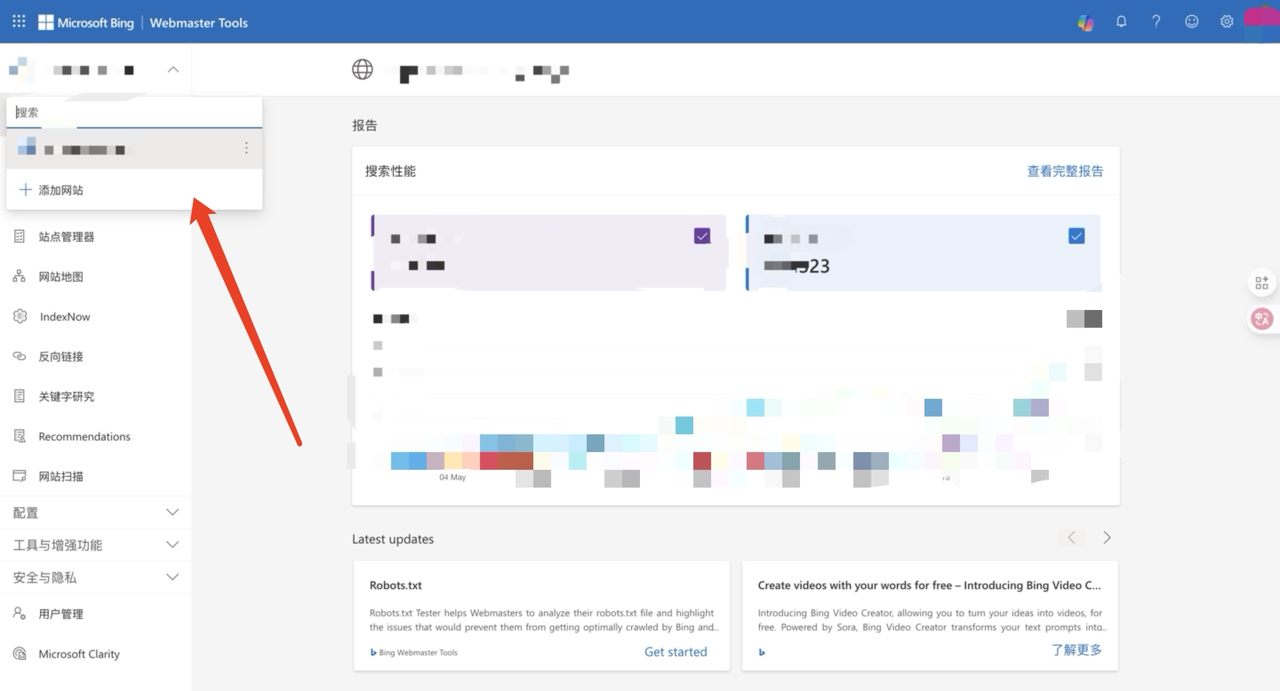
提交bing webmaster后台
https://www.bing.com/webmaster/
最好google账号登陆,这样验证网站就可以用Google的数据

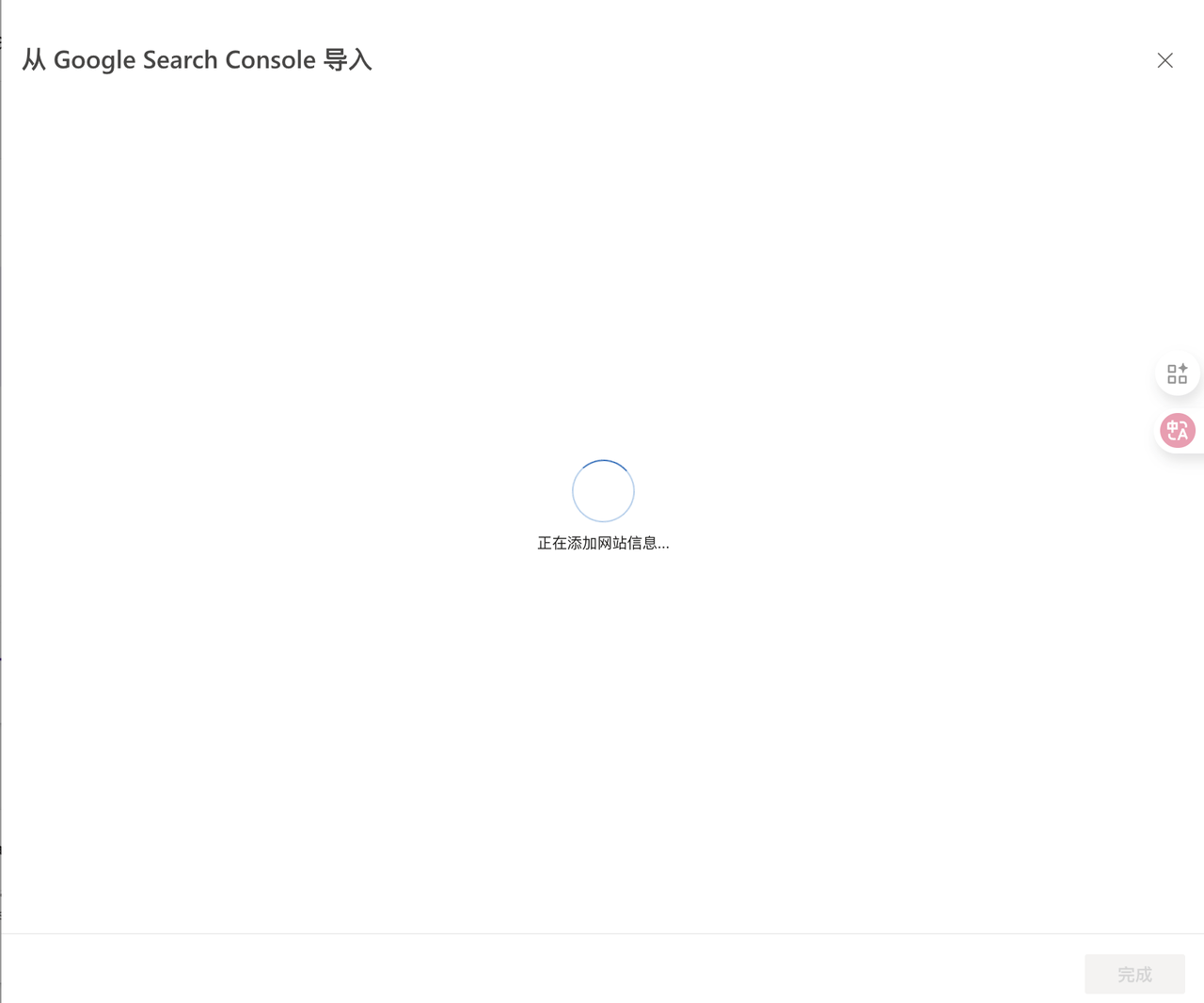
这里可能会有bug,说导入网站失败,但是其实已经导入成功了。
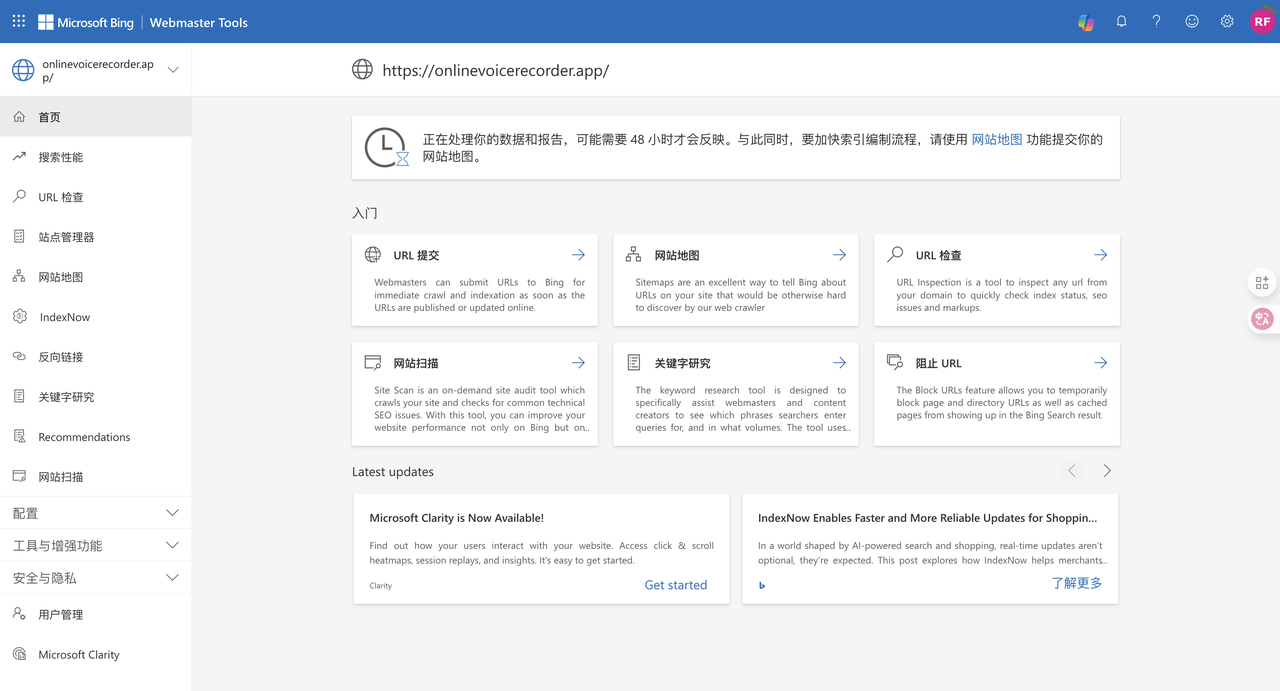
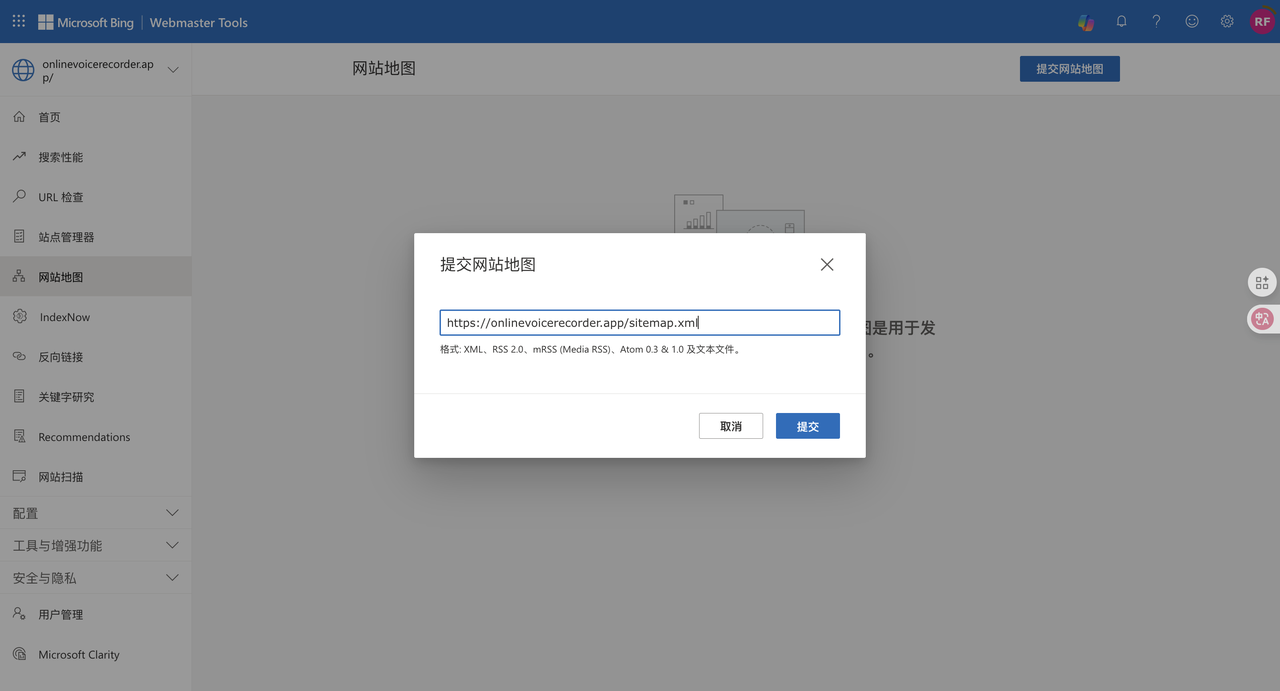
👌,提交到搜索引擎sitemap,这部分工作我们都做好了。
用户流量分析:安装你的“客流监控系统”
我们需要工具用来监控网站的性能和健康度,以及用来分析用户的来源和行为。这里我介绍一下Vercel Analytics和Google Analytics。
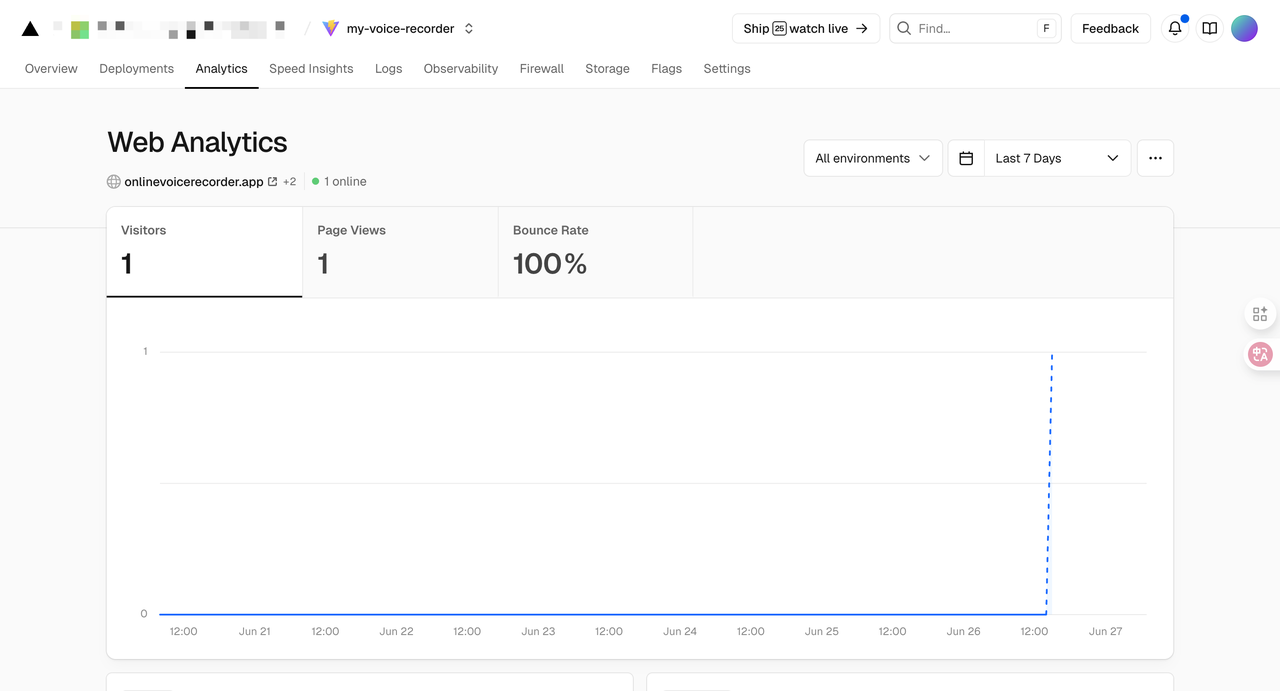
vercel自带的分析工具,核心关注的是网站的真实用户访问速度和性能,也就是我们之前提到的Core Web Vitals等指标。它能帮你快速发现网站的性能瓶颈。
如何为你的网站开启Vercel Analytics?
对于一个已经部署在Vercel上的项目,开启它极其简单,通常只需要一次点击。
进入Vercel项目后台。
点击顶部的 Analytics 选项卡。
Vercel会引导你开启分析功能。根据它的提示,通常你只需要点击一个“Enable”(启用)按钮,Vercel就会自动为你的项目注入分析脚本。
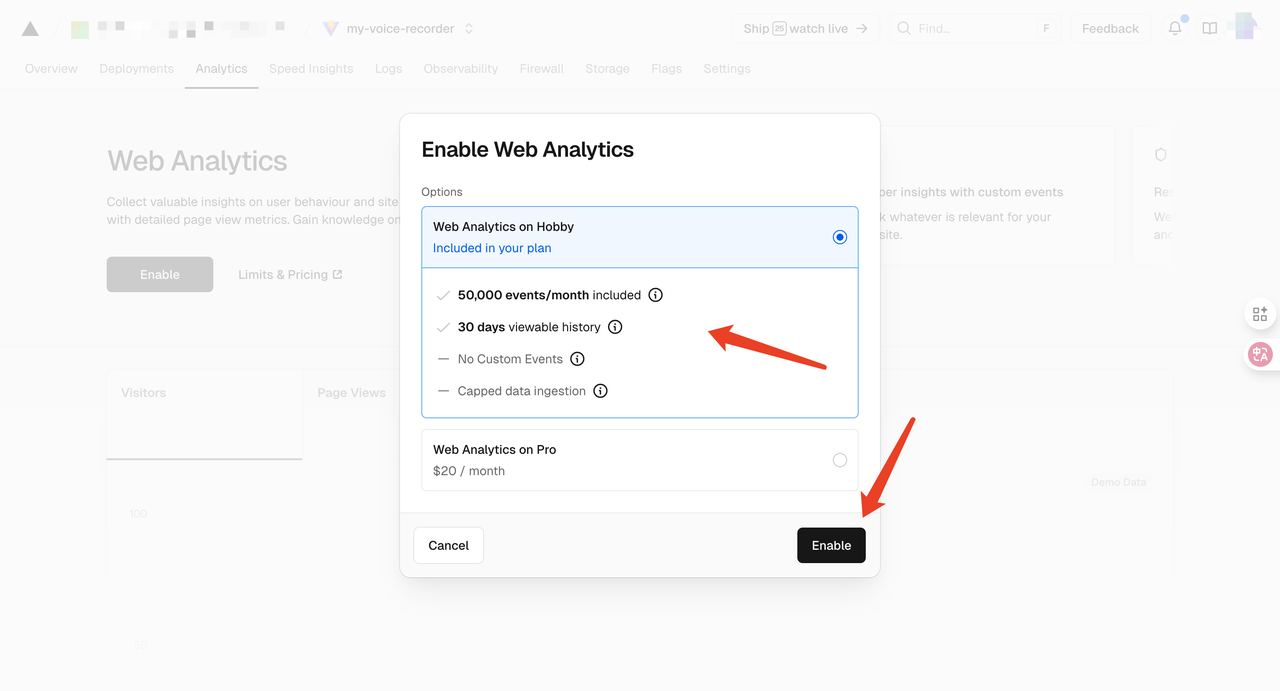
如果你使用的是Next.js等特定框架,Vercel可能会像您截图中那样,建议你安装一个NPM包(
@vercel/analytics)并添加一个组件。启用后,等待一段时间(通常是几十分钟到几小时),让系统收集一些真实的用户访问数据后,你就能在这个页面看到关于你网站加载速度、用户体验得分等性能数据了。
Google Analytics——最全面的“用户行为洞察”工具
Google Analytics (GA4) 是目前全球最强大、最全面的免费网站分析工具。它能告诉你关于用户的一切:他们来自哪个国家?通过什么渠道?对哪些页面最感兴趣?
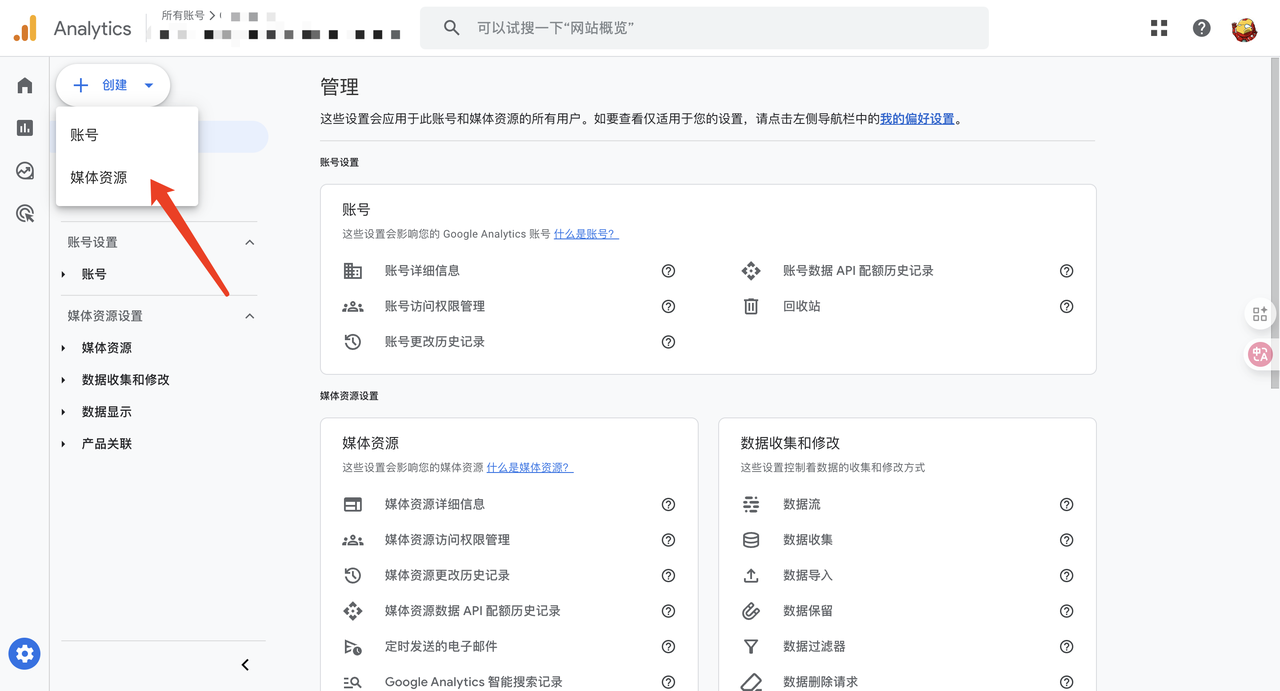
创建GA4媒体资源:
- 登录你的Google账号,访问Google Analytics官网。
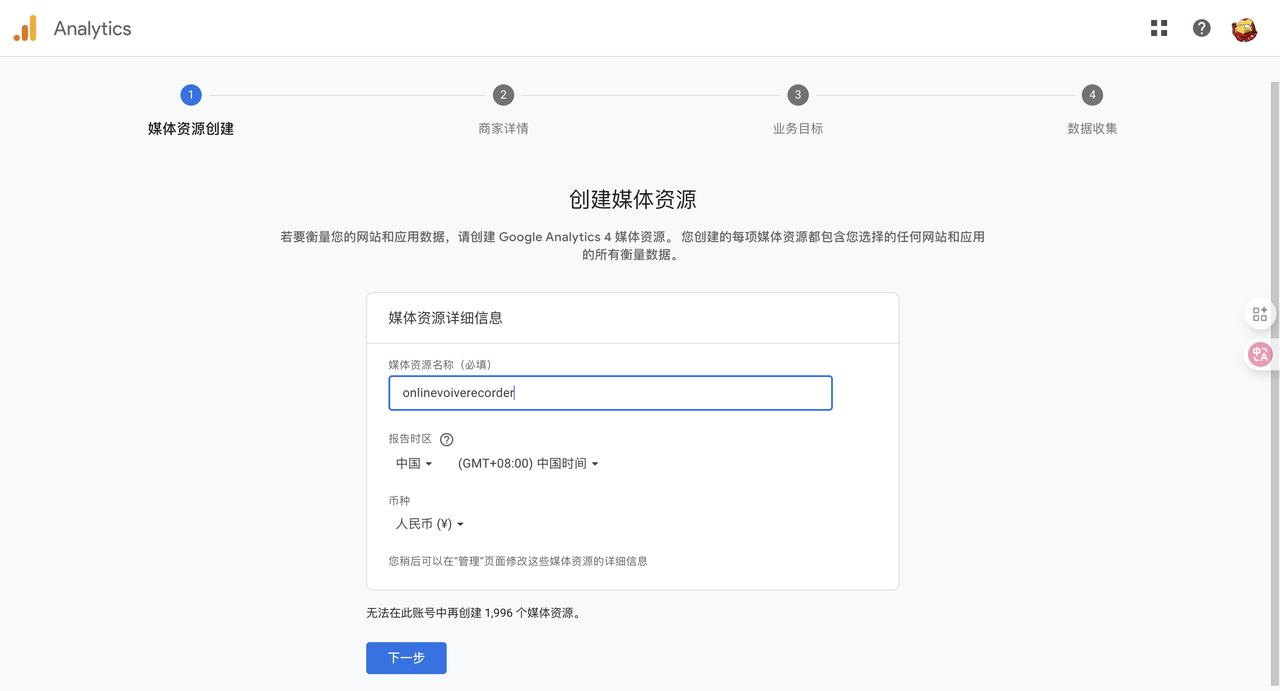
- 点击“开始衡量”,创建一个新的“媒体资源”(Property)。按照提示,输入你的网站名称、选择行业、时区等信息。
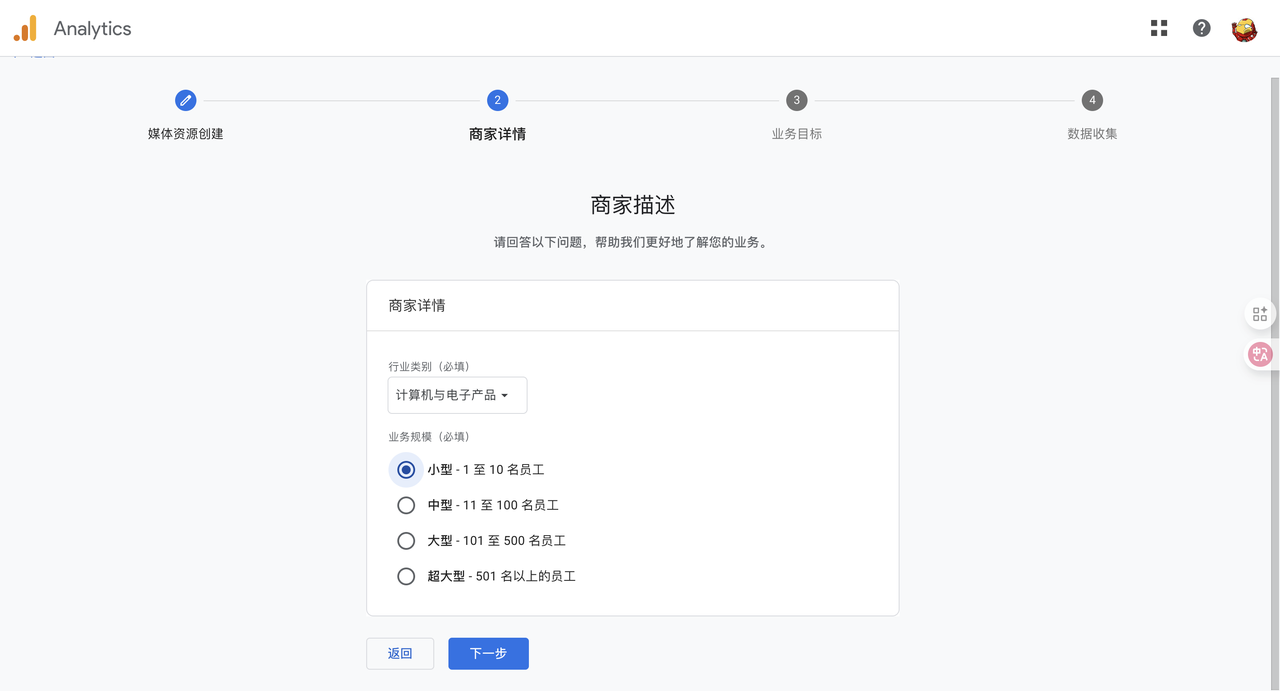
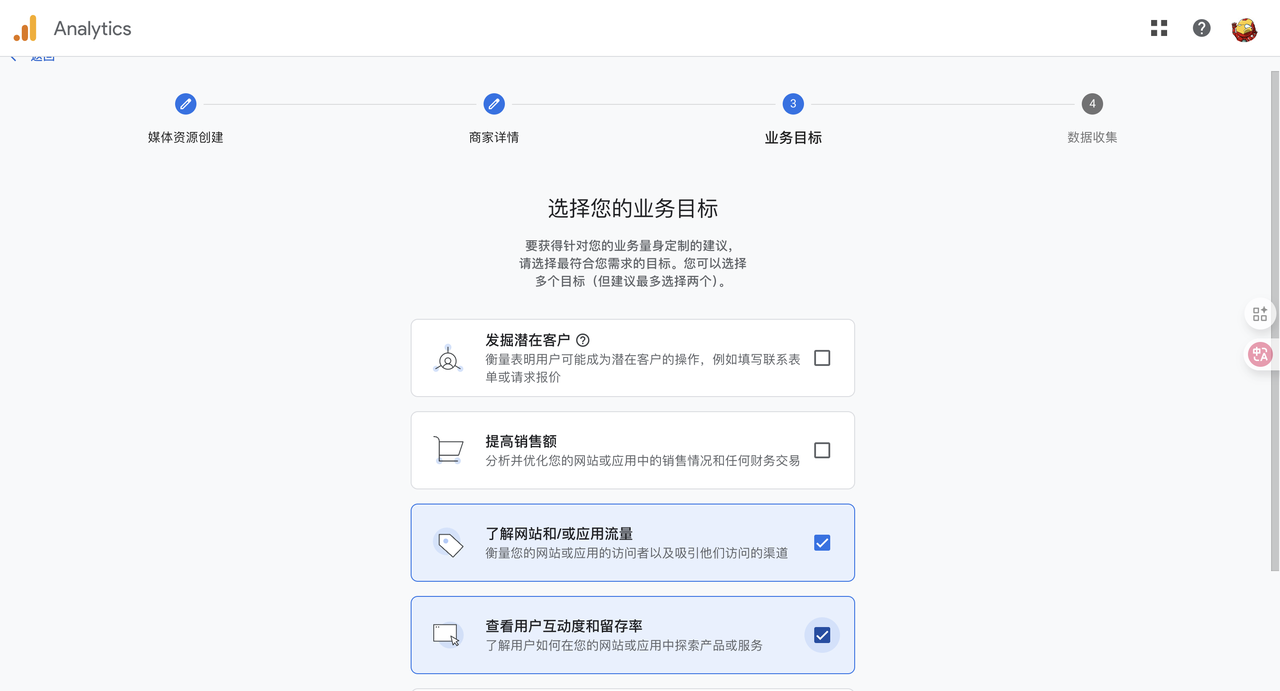
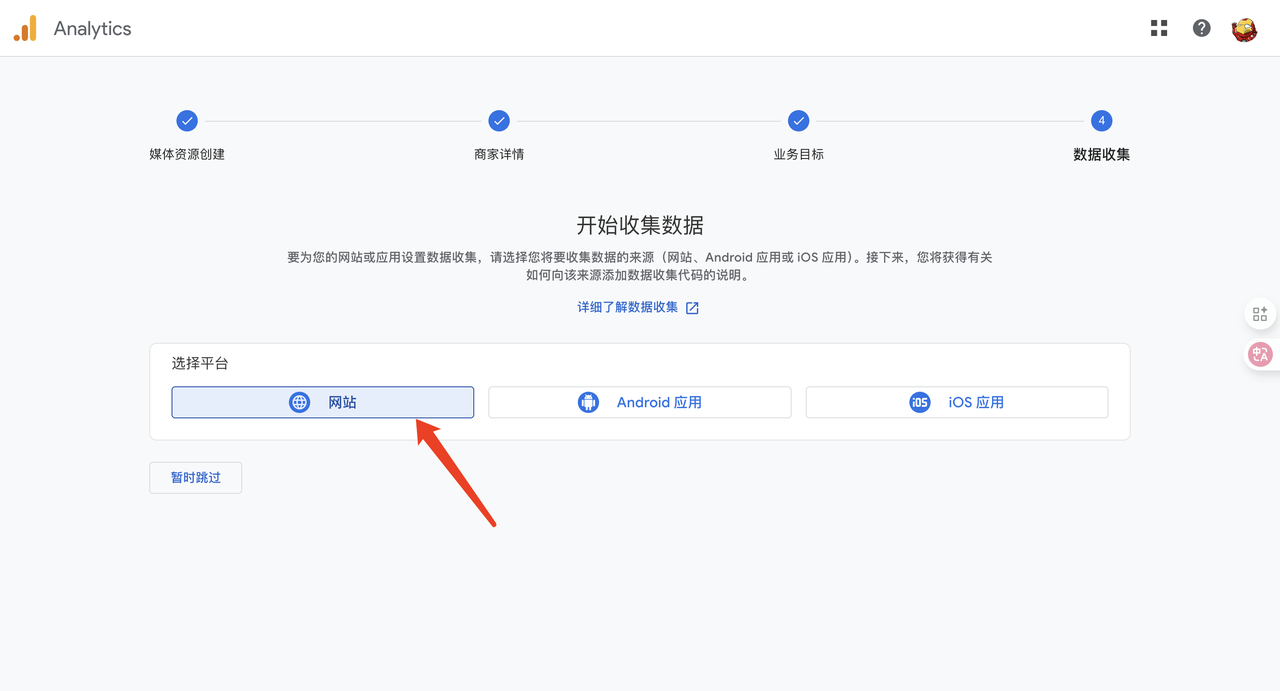
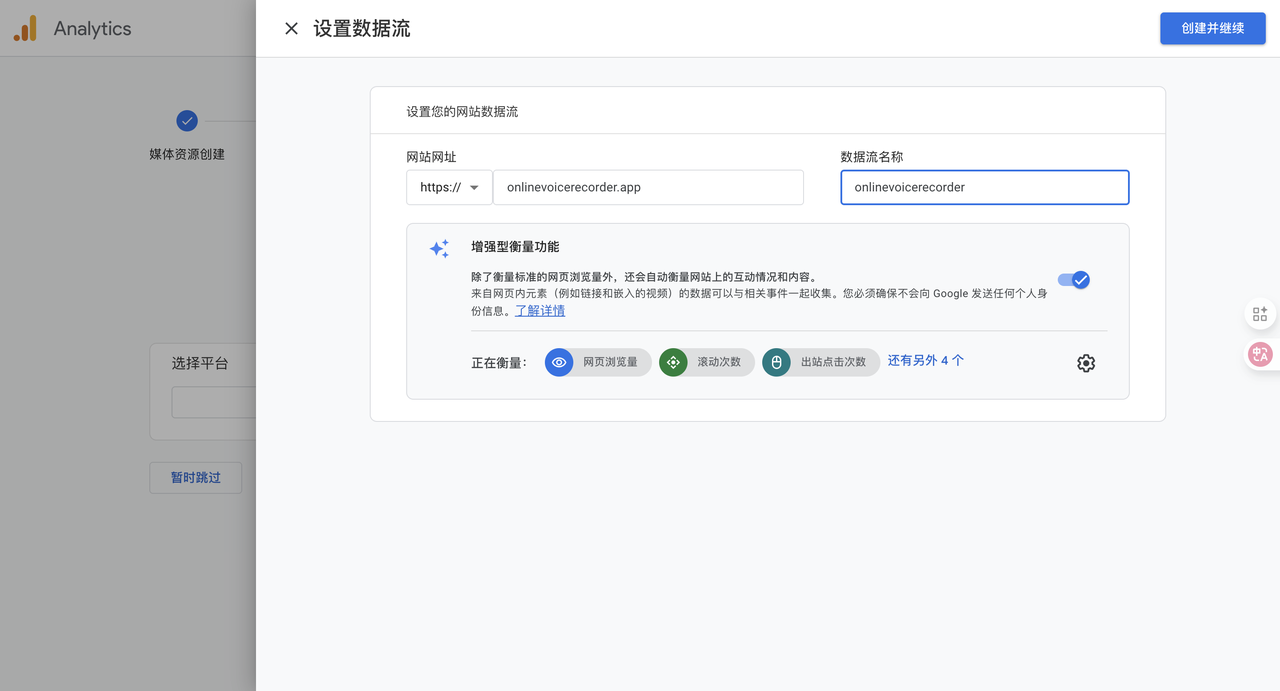
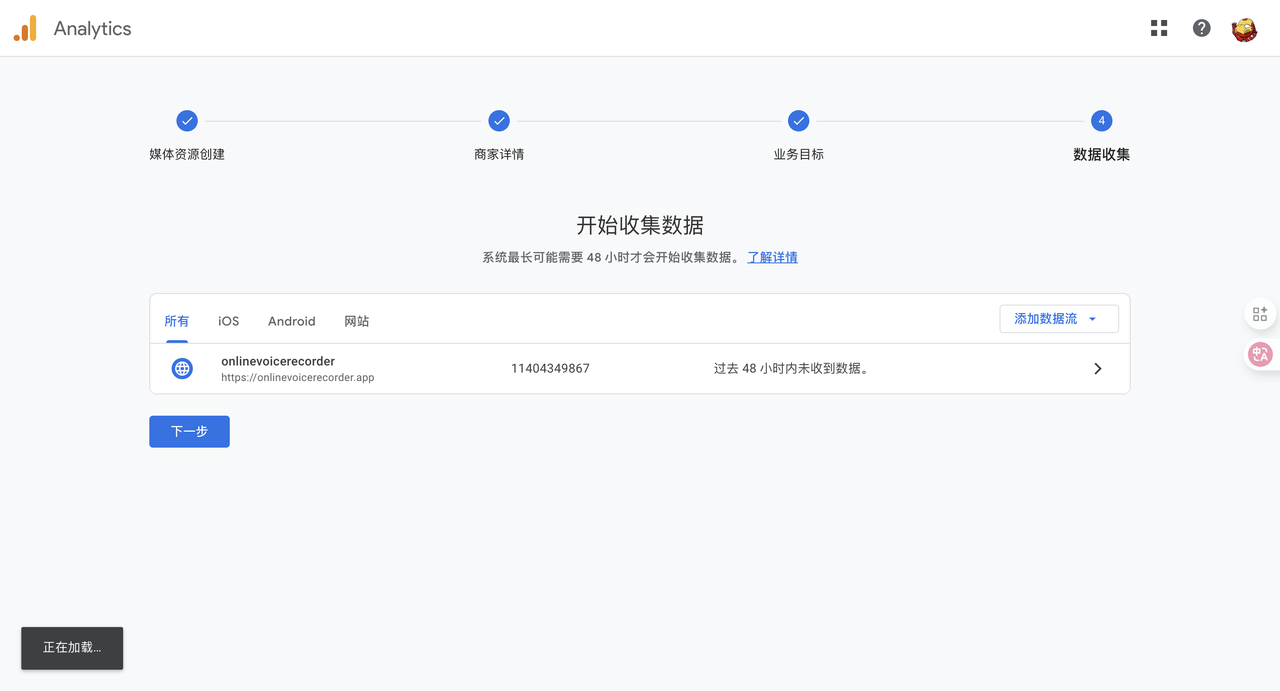
- 完成后,GA会引导你设置“数据流”(Data Stream),选择“网站”,并输入你的域名。
获取你的Google代码 (gtag.js):
创建完数据流后,GA会为你生成一段专属的跟踪代码。这正是您在截图中看到的那段以 `` 开头的代码。
请完整地复制这段代码。
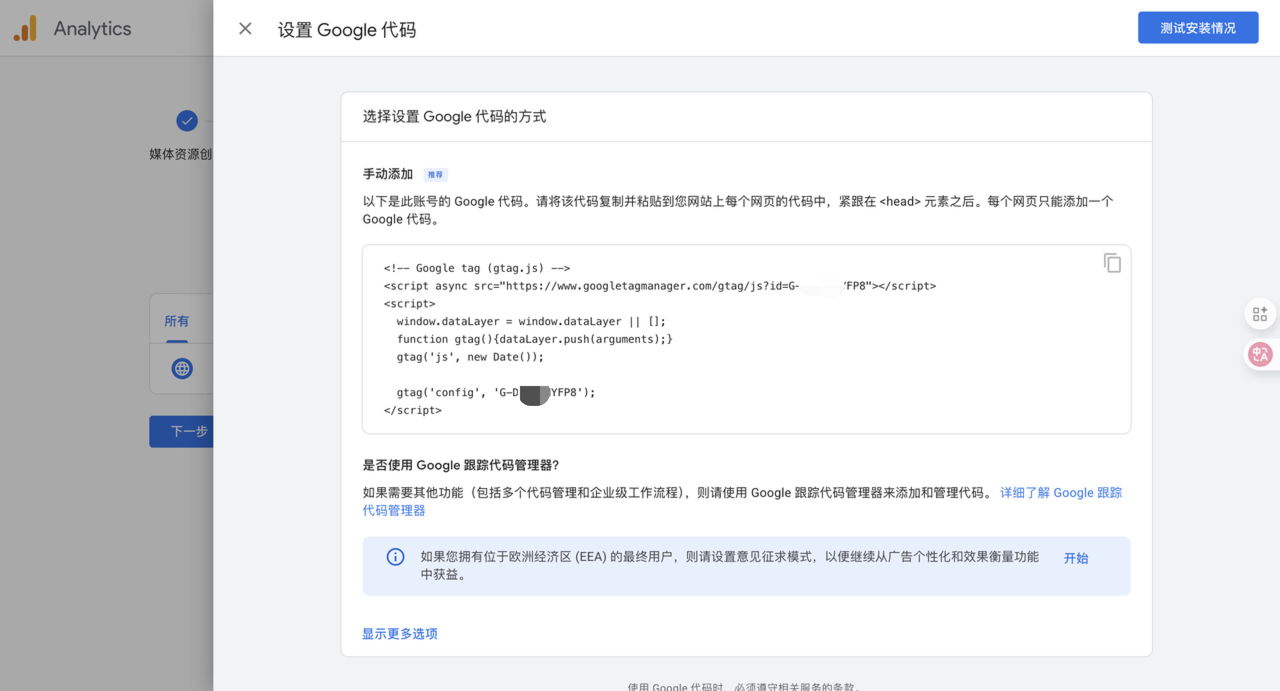
将代码添加到你的网站:
打开你本地项目的核心HTML文件(比如我们案例中的
index.html)。将你刚刚复制的那段完整的Google代码,粘贴到HTML代码的
<head>区域内。最好是紧跟在<head>标签的后面。
嗯,直接让cursor来做吧。
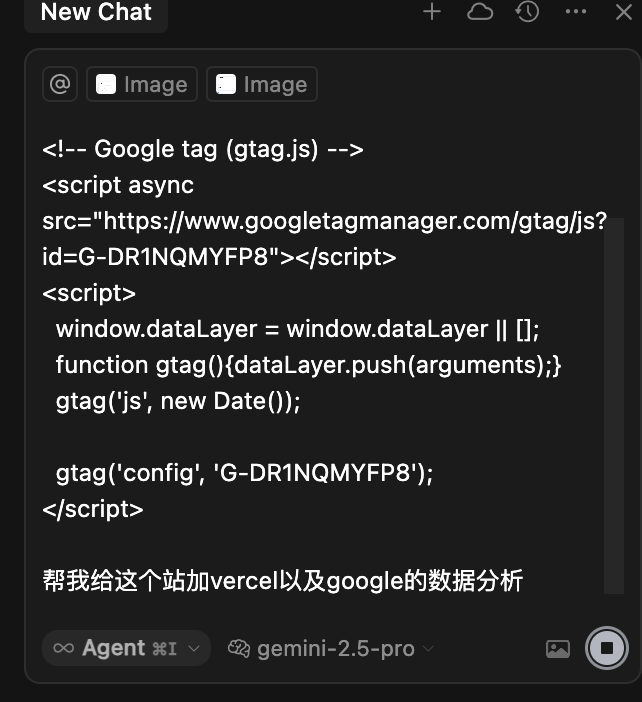
然后把更新的内容,git push到github上就行了
最后结果如下:
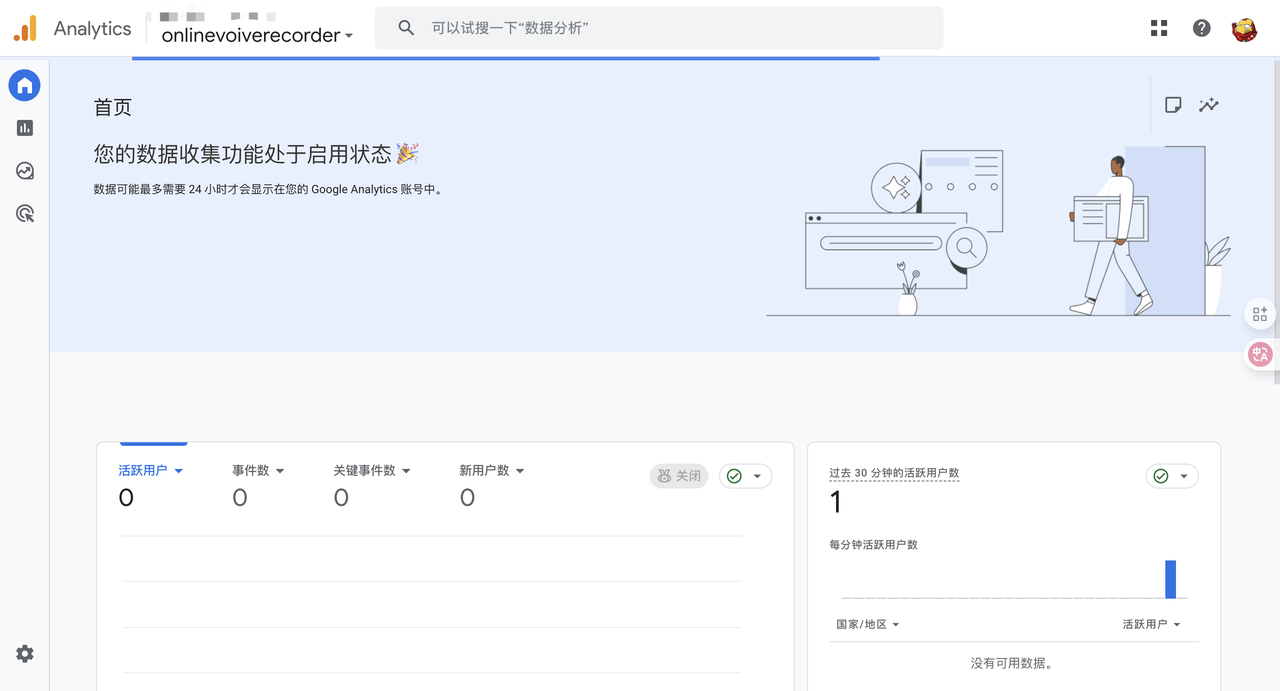
如果一切正常,你应该能在几秒钟内在“实时”报告中,看到有一个“活跃用户”,这就证明已经开始成功地为你追踪数据了。
其他值得关注的分析工具
除了Vercel和Google Analytics,市面上还有一些优秀的替代品,它们各有侧重,你只需要了解即可:
Plausible.io/OpenPanel.com: 这两个是注重隐私保护的GA替代品,它们不使用Cookie,界面更简洁。对于非常关心用户隐私的网站来说,是很好的选择。clarity.microsoft.com: 这是微软出品的、完全免费的定性分析工具。它能提供热图(Heatmaps)和会话录像(Session Recordings)功能,让你像看录像一样,直观地看到用户在你网站上的所有鼠标移动和点击行为。我们之前的章节中也详细介绍过它。
结论
对于新手,我的建议是:Vercel Analytics/plausible + Google Analytics + Microsoft Clarity。
这套免费的“组合拳”,能让你同时拥有性能监控、流量分析、和行为洞察三大能力,足以支撑你做出绝大多数数据驱动的产品迭代决策。
申请Google AdSense:
动作: 当网站有了一些基础内容和初始流量后,去申请Google AdSense
目标: 审核通过后,我们就可以在网站上放置广告代码,开始将我们的流量转化为美金。这是我们“印钞机”的最后一个零件。
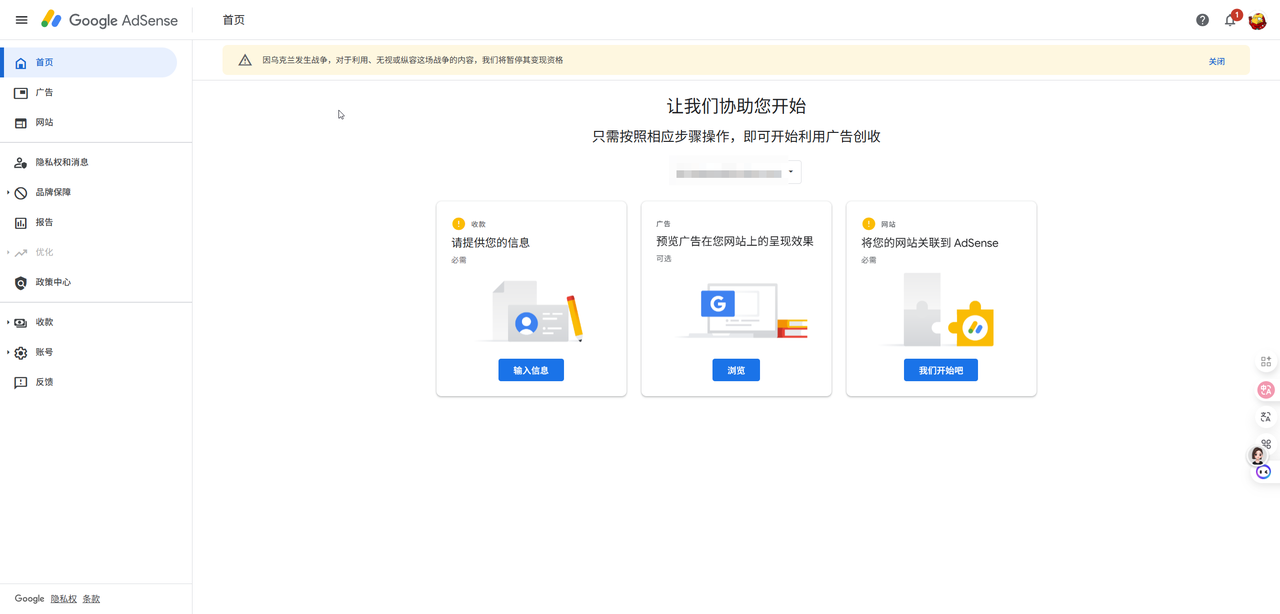
怎么申请Google ADsense
新账号注册
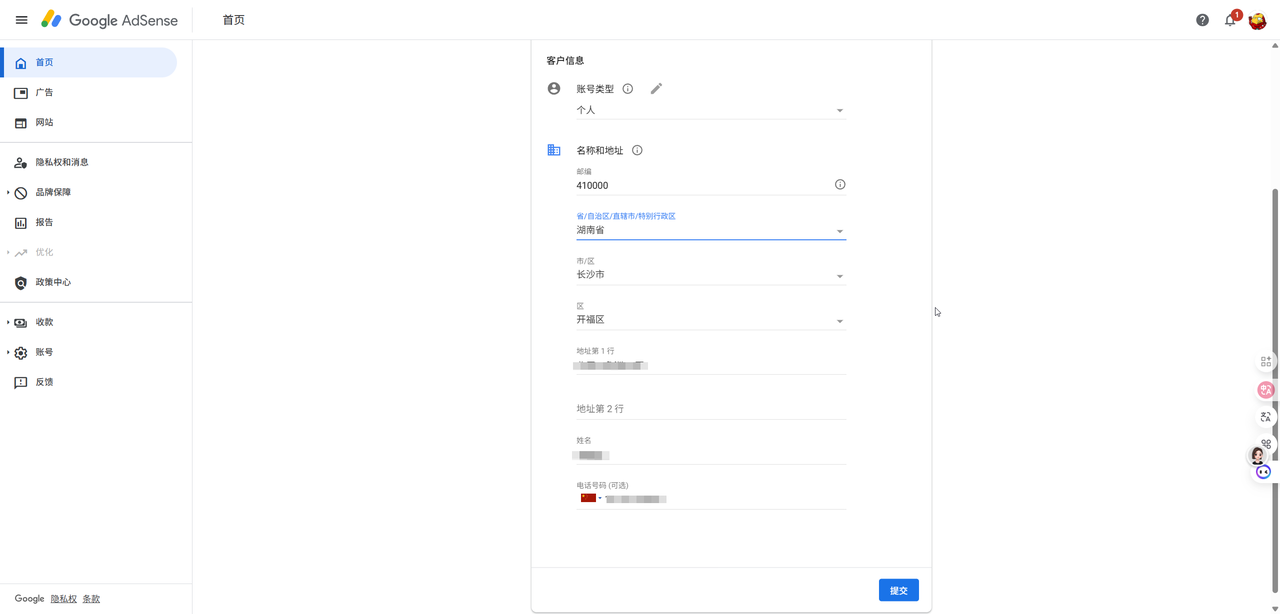
个人信息这里,账号类型选择个人,姓名地址按照真实信息填写,直接填中文,不需要用拼音或者翻译为英文,之后提交即可。
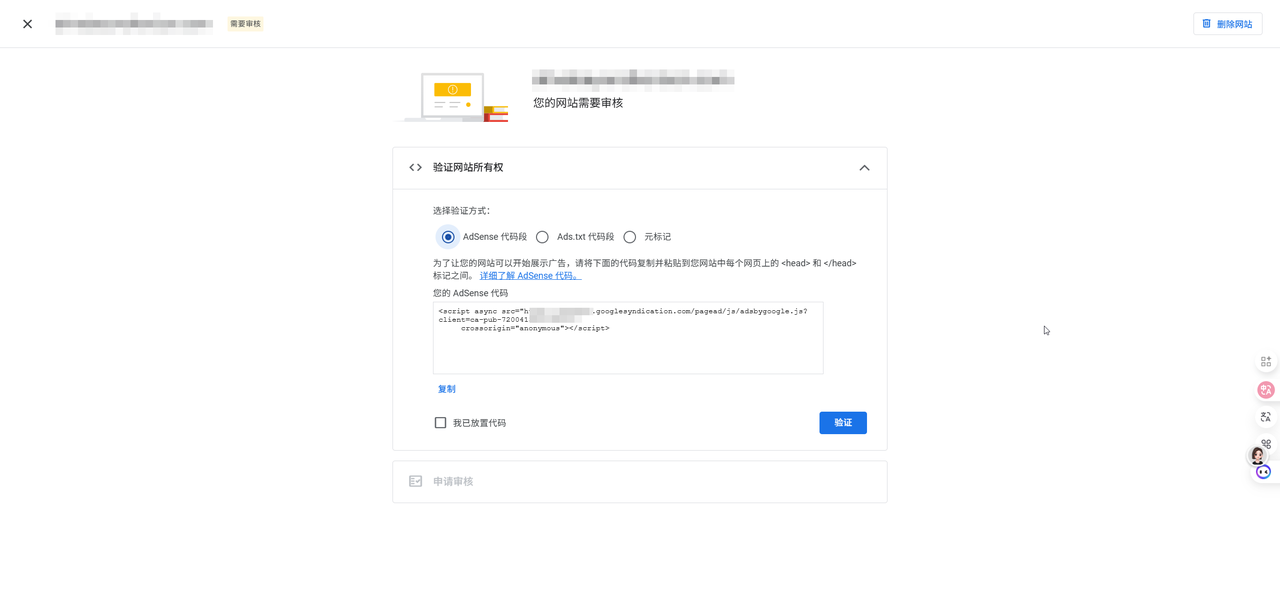
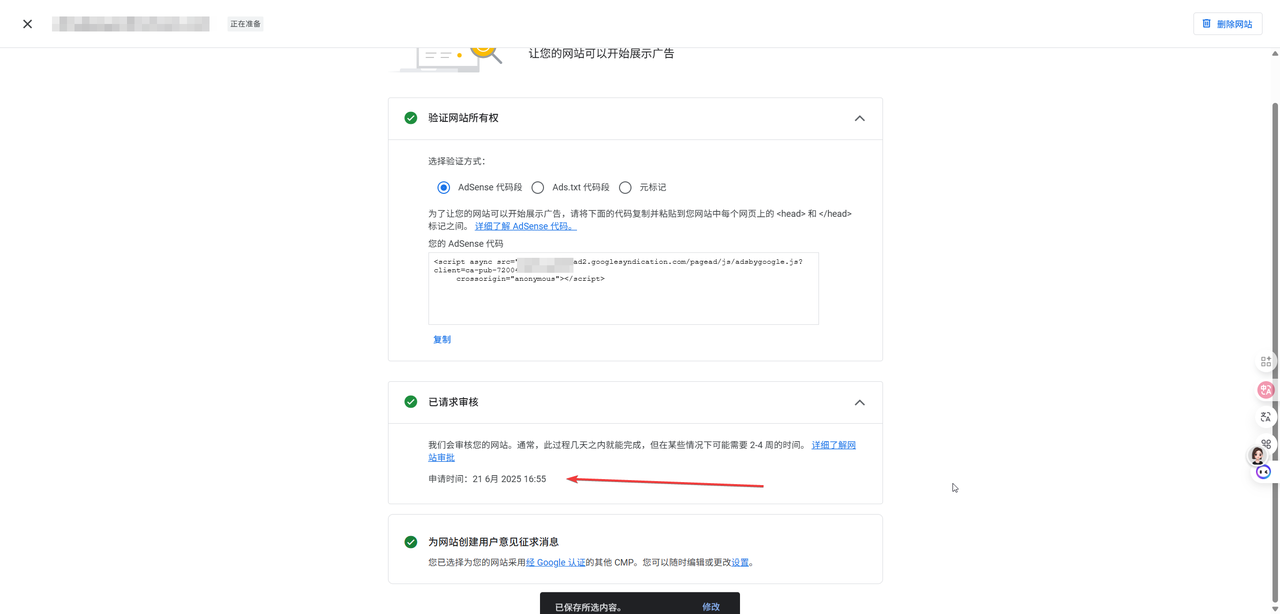
后续添加新网站:
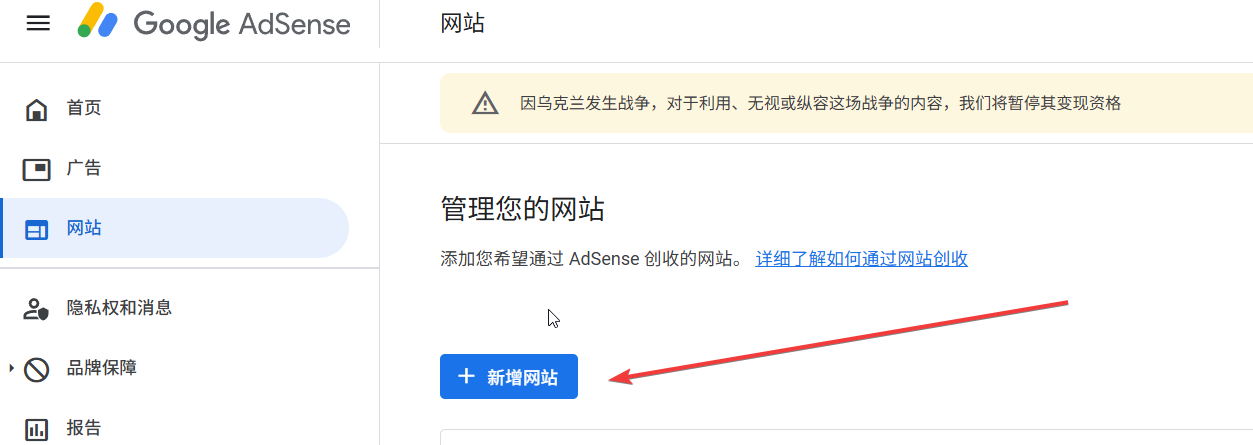
找到管理站点页面,点击“新建网站”,之后按照步骤添加域名就可以了。